👥 Gestión de Usuarios por Grupo
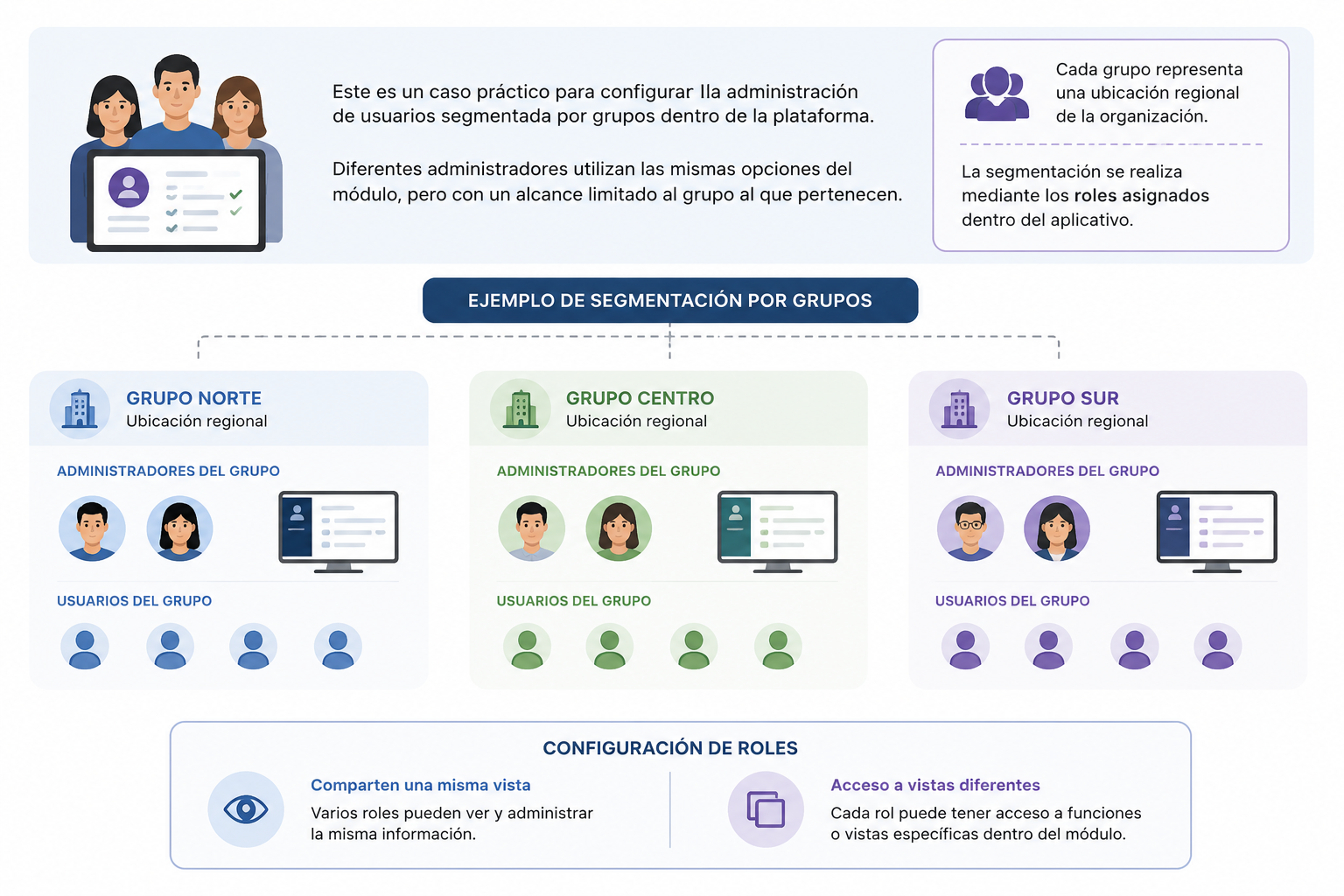
En este apartado se presenta un caso práctico para configurar la administración de usuarios segmentada por grupos dentro de la plataforma de Alpura.
La gestión de usuarios por grupo permite que diferentes administradores utilicen las mismas opciones del módulo Gestión de Usuarios, pero con un alcance limitado al grupo al que pertenecen.
En este ejemplo, cada grupo representa una ubicación regional de la organización. Sin embargo, funcionalmente la segmentación se realiza mediante los roles asignados dentro del aplicativo.
Esta configuración permite que los roles:
- Compartan una misma vista.
- Tengan acceso a vistas diferentes.
- Utilicen permisos independientes.
- Administren únicamente a los usuarios de su grupo.
- Cuenten con un perfil administrador con acceso global.
Contexto del caso práctico
Para este escenario se configurarán los accesos correspondientes a dos grupos regionales y un administrador general:
- Grupo CDMX: acceso restringido a los usuarios de su grupo.
- Grupo Monterrey: acceso restringido a los usuarios de su grupo.
- Administrador general: acceso a los usuarios de todos los grupos.
Para que este comportamiento funcione correctamente, primero se debe:
- Registrar el aplicativo.
- Crear los roles que representarán a cada grupo.
- Crear el menú y el submenú que compartirán los roles.
- Asignar los permisos correspondientes.
- Integrar la vista de Alta de Usuarios.
- Registrar a los usuarios administradores.
- Asignarles el aplicativo y el rol correspondiente.
- Validar el alcance de cada perfil.
Para este caso práctico se utilizará el siguiente aplicativo:
app-presentacion-zonas4-mfe
Y los siguientes roles:
CEDIS56_CDMXCEDIS32_MONTERREYROOT_ADMINISTRATOR
Aunque algunos nombres incluyen la palabra CEDIS, dentro de este proceso los roles se utilizan para representar los diferentes grupos de usuarios.
Durante el alta no se muestra un campo independiente llamado Grupo. La relación del usuario con un grupo se determina mediante el rol seleccionado dentro del aplicativo.
Paso 1. Crear el aplicativo
La configuración comienza en el módulo Gestión de Aplicaciones.
Para acceder:
- Inicia sesión en la plataforma con un usuario que tenga permisos de administración.
- Abre el menú lateral.
- Ingresa al módulo Arquitectura.
- Selecciona la opción Gestión de Aplicaciones.
- Abre la pestaña Crear.
Dentro de esta sección se deberá registrar la información general del aplicativo.
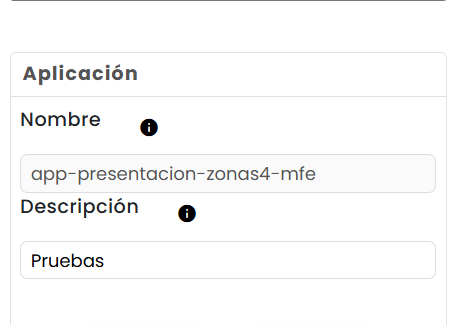
Para este ejemplo práctico se utiliza:
app-presentacion-zonas4-mfe
El aplicativo funcionará como el contenedor de los roles, permisos, menús y submenús que utilizarán los diferentes grupos.
Información del aplicativo
Captura la información solicitada por el sistema, por ejemplo:
- Nombre del aplicativo.
- Descripción.
Una vez completados los datos:
- Revisa que la información sea correcta.
- Guarda el aplicativo.
- Confirma que el sistema muestre el mensaje de registro exitoso.
El aplicativo debe crearse antes de configurar los roles, ya que todos los roles, permisos, menús y submenús quedarán asociados a este registro.
Paso 2. Crear los roles de los grupos
Después de crear el aplicativo, se deben registrar los roles que determinarán el grupo y el alcance de cada usuario dentro de Gestión de Usuarios.
Para este caso práctico se crean los siguientes roles:
CEDIS56_CDMX
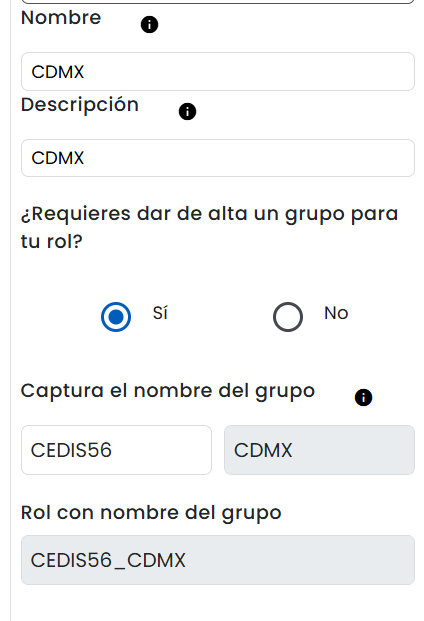
CEDIS32_MONTERREY
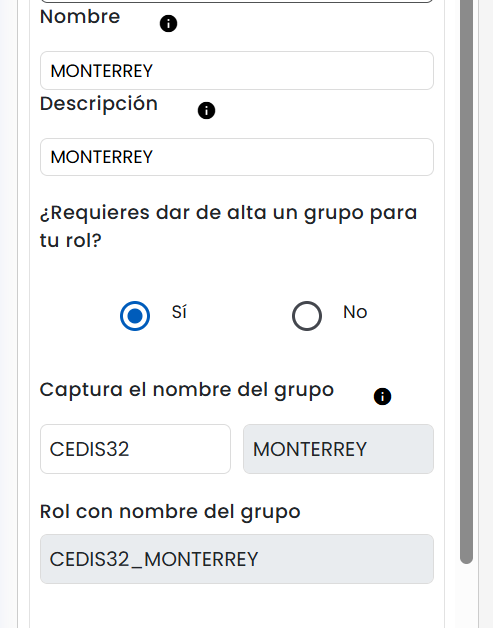
ROOT_ADMINISTRATOR
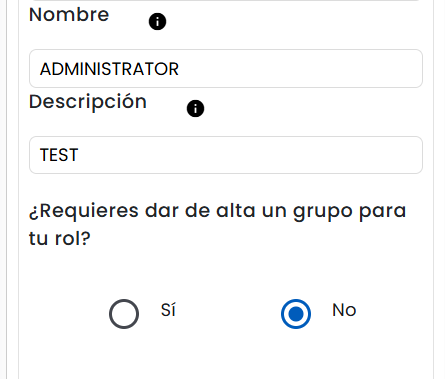
| Rol | Grupo que representa | Alcance |
|---|---|---|
CEDIS56_CDMX | Grupo CDMX | Gestiona únicamente usuarios de su mismo grupo |
CEDIS32_MONTERREY | Grupo Monterrey | Gestiona únicamente usuarios de su mismo grupo |
ROOT_ADMINISTRATOR | Administrador general | Gestiona usuarios de todos los grupos |
Crear un rol
Para registrar cada rol:
- Selecciona el aplicativo previamente creado.
- Abre la sección Rol.
- Captura el nombre del rol.
- Agrega la descripción correspondiente.
- Guarda el registro.
- Repite el procedimiento para cada uno de los roles requeridos.
El proceso para dar de alta un rol de forma más detallada se encuentra explicada en la sección de 'Gestion de Menús' de forma má detallada.
Se recomienda que la descripción permita identificar claramente el grupo y el alcance del rol.
| Rol | Descripción sugerida |
|---|---|
CEDIS56_CDMX | Administrador de usuarios del grupo CDMX |
CEDIS32_MONTERREY | Administrador de usuarios del grupo Monterrey |
ROOT_ADMINISTRATOR | Administrador general de todos los grupos |
Los roles permiten identificar el grupo al que pertenece cada usuario y determinan el conjunto de usuarios que podrá administrar dentro del módulo Gestión de Usuarios.
Paso 3. Crear el menú Gestión de Usuarios
Una vez configurados los roles, se debe crear el menú que utilizarán los administradores/usuarios de cada grupo.
Para este ejemplo se crea el menú:
Gestión de Usuarios
Este menú será compartido por los tres roles:
CEDIS56_CDMXCEDIS32_MONTERREYROOT_ADMINISTRATOR
Para crear el menú:
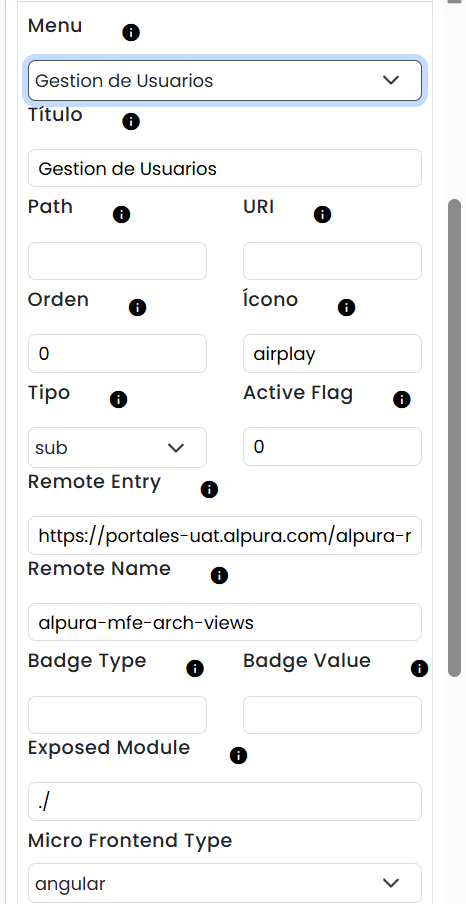
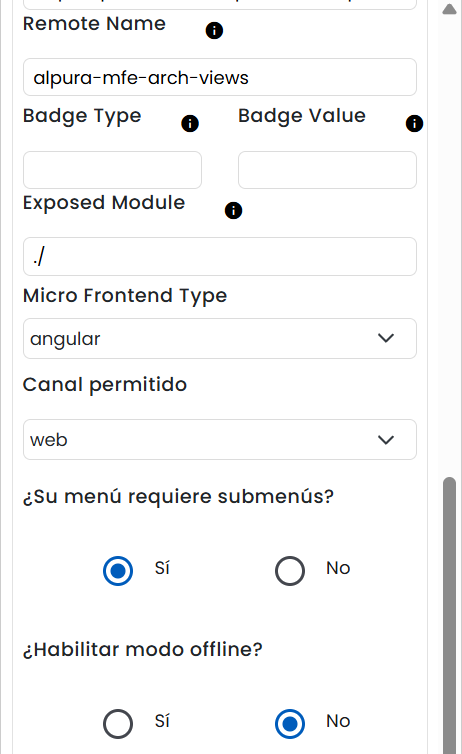
- Selecciona el aplicativo
app-presentacion-zonas4-mfe. - Abre la sección Menú.
- Captura el nombre Gestión de Usuarios.
- Agrega la ruta, el ícono y la configuración solicitada.
- Guarda el menú.
Posteriormente, el menú deberá relacionarse con los permisos correspondientes a cada rol.
Que los roles compartan el mismo menú no significa que puedan administrar a los mismos usuarios.
El acceso a la vista puede ser común, pero el alcance de la información estará limitado por el grupo relacionado con el rol del usuario autenticado.
Paso 4. Crear el submenú Alta de Usuarios
Dentro del menú Gestión de Usuarios, se crea el submenú:
Alta de Usuarios
Este submenú permitirá ingresar a la pantalla donde se registrarán y administrarán los usuarios.
Integración del microfrontend
Al configurar este submenú no es necesario desarrollar una pantalla nueva. Se reutiliza el componente Alta de Usuarios, disponible en el microfrontend de Arquitectura Vistas:
alpura-mfe-arch-views
Para integrar la vista se capturan los datos de federación correspondientes:
- Remote Name:
alpura-mfe-arch-views - Remote Entry: URL del archivo
remoteEntry.jscorrespondiente al ambiente. - Exposed Module:
./AltaUsuarioComponent
La URL del Remote Entry puede variar entre los ambientes local, desarrollo, UAT y producción.
Configurar el submenú
Para registrar el submenú:
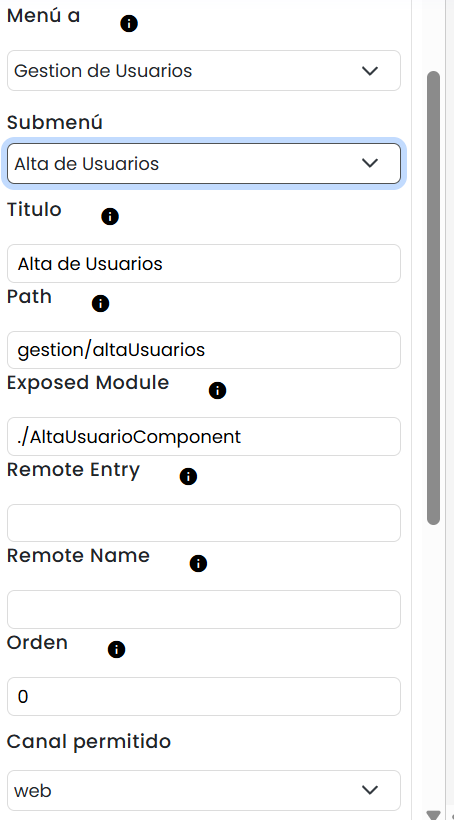
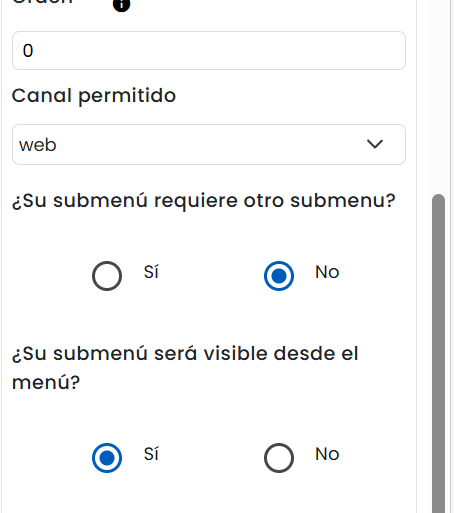
- Selecciona el aplicativo.
- Abre la sección Submenú.
- Selecciona como menú padre Gestión de Usuarios.
- Captura el nombre Alta de Usuarios.
- Registra la ruta correspondiente.
- Captura los datos de federación del microfrontend:
- Remote Name.
- Remote Entry.
- Exposed Module.
- Guarda el submenú.
Posteriormente, el submenú deberá relacionarse con el permiso correspondiente para cada rol.
Vistas compartidas y vistas independientes
Los roles pueden compartir una misma vista o tener acceso a vistas diferentes.
En este caso, los tres roles comparten el submenú Alta de Usuarios y reutilizan el mismo componente. Sin embargo, la lógica interna del componente determina el alcance de la información de acuerdo con el grupo asociado al usuario autenticado.
También es posible configurar:
- Submenús diferentes para cada rol.
- Rutas independientes.
- Otros módulos remotos expuestos.
- Permisos específicos para una sola vista.
- Submenús anidados con accesos diferentes.
Compartir el componente Alta de Usuarios no significa que todos los usuarios tengan acceso a la misma información.
La vista es común, pero la información y las acciones disponibles se delimitan mediante el rol y el grupo del usuario autenticado.
Paso 5. Asignar permisos a los roles y las vistas
Después de registrar los roles, el menú y el submenú, se deben relacionar los permisos con cada uno de los elementos que formarán parte de la estructura de navegación.
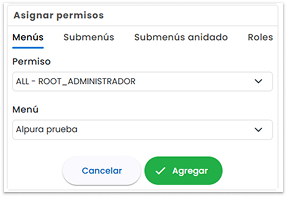
Para este caso práctico se utilizan los siguientes permisos:
ALL-CEDIS56_CDMXALL-CEDIS32_MONTERREYALL-ROOT_ADMINISTRATOR
Cada permiso debe corresponder con el rol del grupo que representa.
| Rol | Permiso correspondiente |
|---|---|
CEDIS56_CDMX | ALL-CEDIS56_CDMX |
CEDIS32_MONTERREY | ALL-CEDIS32_MONTERREY |
ROOT_ADMINISTRATOR | ALL-ROOT_ADMINISTRATOR |
Opciones para asignar permisos
Dentro de la sección Asignar permisos, el sistema cuenta con diferentes opciones para relacionar los permisos con los elementos del aplicativo:
- Menús
- Submenús
- Submenús anidados
- Roles
La opción que se debe utilizar dependerá del elemento al que se desea agregar el permiso.
Asignar un permiso a un rol
Para relacionar un permiso con un rol:
- Busca y selecciona el aplicativo
app-presentacion-zonas4-mfe. - Abre la sección Asignar permisos.
- Selecciona la opción correspondiente a Roles.
- En el campo Permiso, selecciona el permiso del grupo.
- En el campo Rol, selecciona el rol con el que deberá relacionarse.
- Haz clic en el botón Agregar.
- Verifica que el sistema muestre el mensaje de asignación exitosa.
La relación deberá quedar de la siguiente manera:
ALL-CEDIS56_CDMXconCEDIS56_CDMX.ALL-CEDIS32_MONTERREYconCEDIS32_MONTERREY.ALL-ROOT_ADMINISTRATORconROOT_ADMINISTRATOR.
Asignar un permiso al menú
Para relacionar el permiso con el menú Gestión de Usuarios:
- Abre la sección Asignar permisos.
- Selecciona la opción Menús.
- Selecciona el permiso correspondiente al grupo.
- Selecciona el menú Gestión de Usuarios.
- Haz clic en Agregar.
- Confirma que el sistema muestre el mensaje de asignación correcta.
- Repite el proceso para cada uno de los roles.
Asignar un permiso al submenú
Para relacionar el permiso con el submenú Alta de Usuarios:
- Abre la sección Asignar permisos.
- Selecciona la opción Submenús.
- Selecciona el permiso correspondiente.
- Selecciona el submenú Alta de Usuarios.
- Haz clic en Agregar.
- Confirma que el sistema muestre el mensaje de asignación correcta.
- Repite el proceso para cada uno de los roles.
El mismo procedimiento puede realizarse en la opción Submenús anidados, cuando la estructura del aplicativo incluya este tipo de elemento.
Los permisos deben mantenerse separados por grupo.
No se deberá relacionar el permiso de un grupo con el rol, menú o submenú de otro grupo, ya que esto podría otorgar un acceso o alcance diferente al esperado.
Estructura final del aplicativo
Después de completar las asignaciones, el diagrama de árbol mostrará una estructura independiente para cada rol:
Aplicativo
├── Rol: CEDIS56_CDMX
│   └── Permiso: ALL-CEDIS56_CDMX
│       └── Menú: Gestión de Usuarios
│           └── Permiso: ALL-CEDIS56_CDMX
│               └── Submenú: Alta de Usuarios
│                   └── Permiso: ALL-CEDIS56_CDMX
│
├── Rol: CEDIS32_MONTERREY
│   └── Permiso: ALL-CEDIS32_MONTERREY
│       └── Menú: Gestión de Usuarios
│           └── Permiso: ALL-CEDIS32_MONTERREY
│               └── Submenú: Alta de Usuarios
│                   └── Permiso: ALL-CEDIS32_MONTERREY
│
└── Rol: ROOT_ADMINISTRATOR
    └── Permiso: ALL-ROOT_ADMINISTRATOR
        └── Menú: Gestión de Usuarios
            └── Permiso: ALL-ROOT_ADMINISTRATOR
                └── Submenú: Alta de Usuarios
                    └── Permiso: ALL-ROOT_ADMINISTRATOR
Aunque los tres roles comparten el mismo menú y submenú, cada uno conserva su propio permiso y alcance.
Paso 6. Registrar al usuario
Una vez configurado el aplicativo, los roles, los permisos, el menú y el submenú, se puede continuar con el registro de los usuarios que administrarán cada grupo.
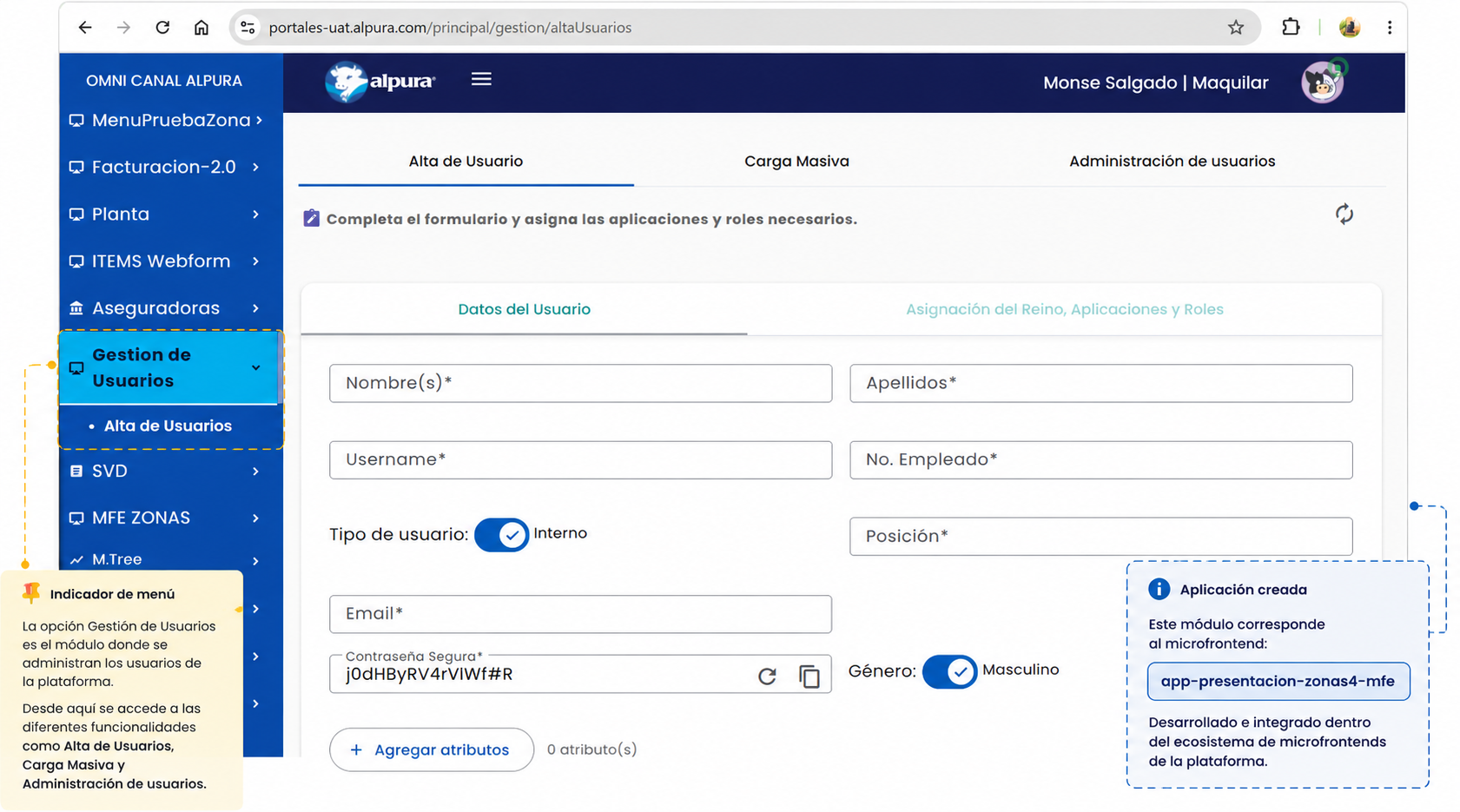
Para comenzar:
- Ingresa al módulo Gestión de Usuarios desde el menú lateral.
- Selecciona el submenú Alta de Usuarios.
- Abre la pestaña Alta de Usuario.
El proceso de registro se divide en dos secciones:
- Datos del Usuario
- Asignación del Reino, Aplicaciones y Roles
En la primera sección se registra la información general del usuario. En la segunda se selecciona el aplicativo y el rol que determinarán el grupo y el alcance que tendrá dentro de la plataforma.
Capturar los datos del usuario
Completa los campos solicitados por el sistema:
- Nombre(s).
- Apellidos.
- Username.
- Número de empleado, cuando corresponda.
- Tipo de usuario:
- Interno.
- Externo.
- Posición.
- Correo electrónico.
- Contraseña segura.
- Género.
- Atributos adicionales, cuando sean necesarios.
El sistema cuenta con opciones para generar una contraseña segura y copiarla mediante los controles disponibles junto al campo.
Los campos marcados con un asterisco son obligatorios. La información solicitada puede variar de acuerdo con el tipo de usuario seleccionado.
Revisar la información capturada
Antes de continuar:
- Verifica que el nombre y los apellidos sean correctos.
- Confirma que el username no contenga errores.
- Revisa el correo electrónico.
- Valida el tipo de usuario seleccionado.
- Confirma que la contraseña cumpla con los criterios de seguridad.
- Revisa los atributos adicionales, en caso de haberlos capturado.
Una vez validada la información, haz clic en el botón Siguiente.
El sistema mostrará la sección Asignación del Reino, Aplicaciones y Roles, donde se configurará el grupo al que pertenecerá el usuario.
En este proceso no se muestra un campo independiente llamado Grupo. La relación del usuario con un grupo se determina mediante el rol que se seleccione dentro del aplicativo.
Paso 7. Asignar el aplicativo y el rol de grupo
En la sección Asignación del Reino, Aplicaciones y Roles, se configuran los accesos que tendrá el nuevo usuario.
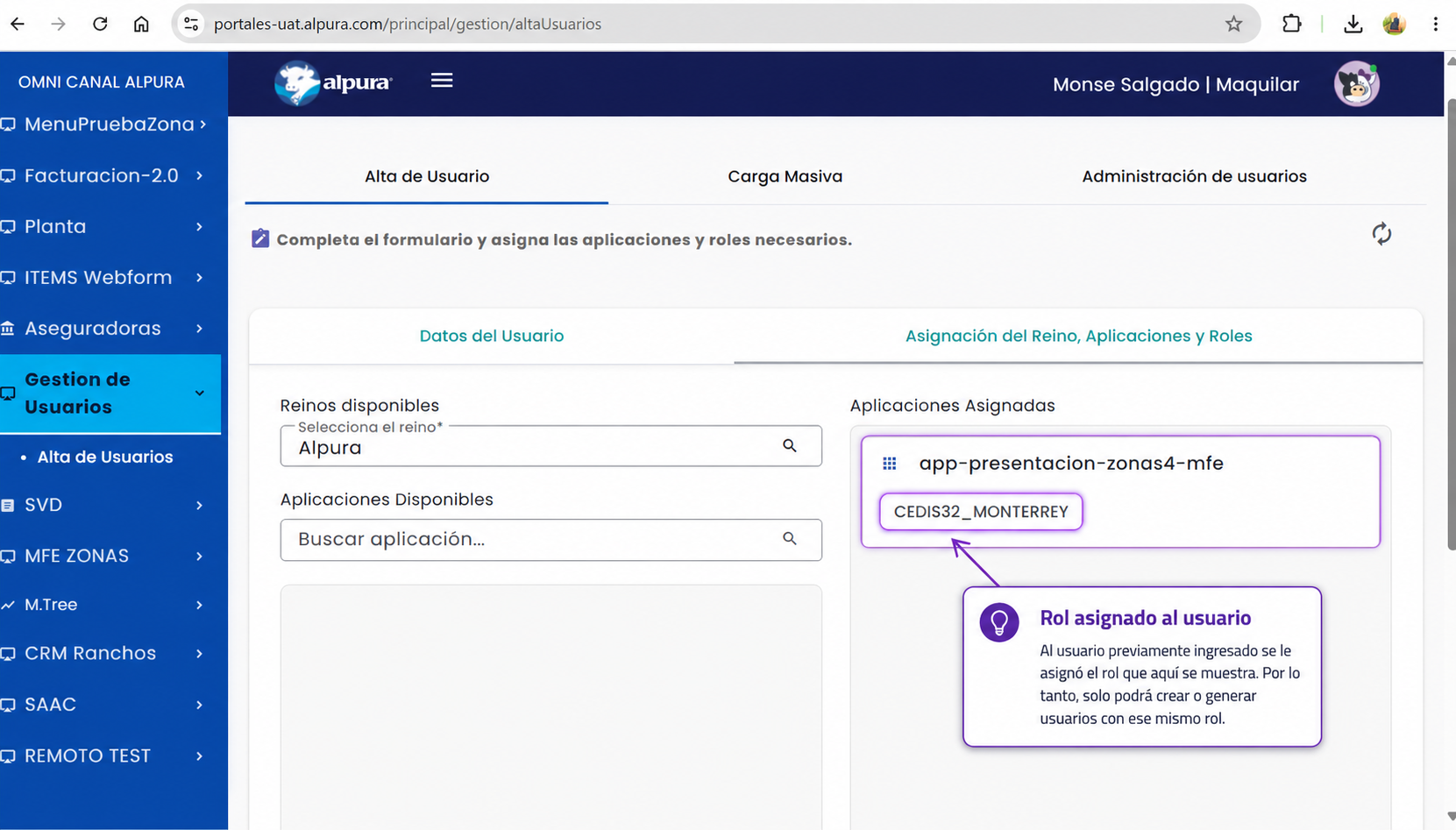
Seleccionar el reino
- Ubica el campo Reinos disponibles o Selecciona el reino.
- Abre el selector.
- Selecciona el reino Alpura.
Después de seleccionar el reino, el sistema mostrará el catálogo de aplicaciones disponibles.
Buscar el aplicativo
-
Ubica la sección Aplicaciones disponibles.
-
Utiliza el campo Buscar aplicación.
-
Busca el aplicativo:
app-presentacion-zonas4-mfe -
Localiza la tarjeta del aplicativo dentro de los resultados.
Asignar el aplicativo
Para agregar el aplicativo al usuario:
- Selecciona la tarjeta de
app-presentacion-zonas4-mfe. - Arrástrala hacia el recuadro Aplicaciones asignadas.
- Verifica que la tarjeta se muestre correctamente dentro de la sección.
Al agregar el aplicativo se mostrarán los roles configurados:
CEDIS56_CDMXCEDIS32_MONTERREYROOT_ADMINISTRATOR
Seleccionar el rol del usuario
Selecciona el rol que corresponda con el grupo que administrará el usuario.
| Tipo de usuario | Rol que se debe seleccionar | Alcance |
|---|---|---|
| Administrador del grupo CDMX | CEDIS56_CDMX | Usuarios del grupo CDMX |
| Administrador del grupo Monterrey | CEDIS32_MONTERREY | Usuarios del grupo Monterrey |
| Administrador general | ROOT_ADMINISTRATOR | Usuarios de todos los grupos |
El rol seleccionado se mostrará resaltado o con una marca de selección.
Aunque la tarjeta del aplicativo muestre todos los roles disponibles, únicamente se asignarán los roles seleccionados.
Para un administrador de grupo se deberá elegir solamente el rol correspondiente a su grupo. No selecciones todos los roles cuando el usuario deba tener un alcance restringido.
Relación entre el rol y el grupo
La relación del usuario con el grupo se establece mediante el rol seleccionado:
CEDIS56_CDMXrelaciona al usuario con el grupo CDMX.CEDIS32_MONTERREYrelaciona al usuario con el grupo Monterrey.ROOT_ADMINISTRATORotorga alcance general sobre todos los grupos.
Una vez seleccionado el rol:
- Revisa el aplicativo asignado.
- Confirma que solamente esté seleccionado el rol requerido.
- Desplázate a la parte inferior del formulario.
- Haz clic en el botón Crear Usuario.
- Espera la confirmación del sistema.
Paso 8. Confirmar la creación del usuario
Cuando el registro finalice correctamente, el sistema mostrará un mensaje de confirmación con el username del usuario creado.
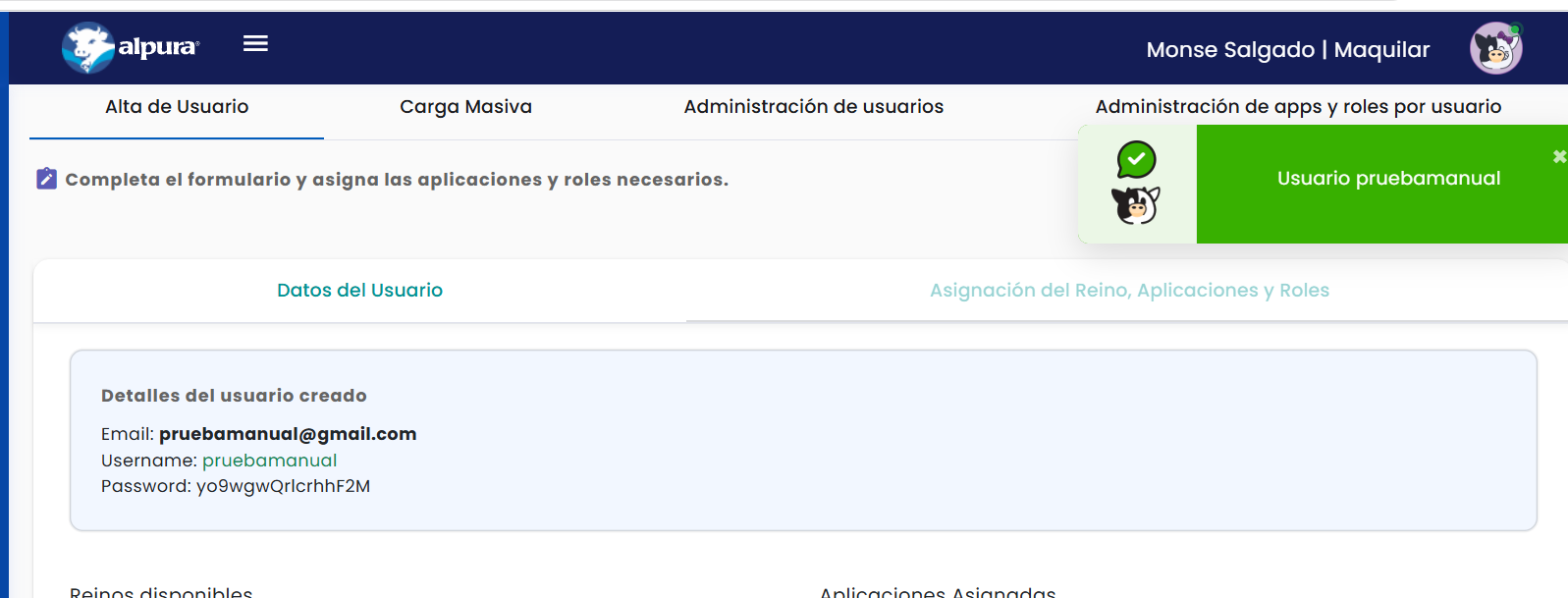
También podrá presentar un resumen con información como:
- Correo electrónico.
- Username.
- Contraseña generada.
La asignación del aplicativo y del rol quedará relacionada con el nuevo usuario.
La contraseña mostrada después de crear al usuario debe manejarse de forma confidencial.
No deberá incluirse sin protección en capturas de pantalla, manuales, evidencias o documentos compartidos.
Paso 9. Validar el comportamiento por grupo
Después de registrar a los usuarios administradores, se recomienda iniciar sesión con cada perfil para comprobar que el alcance configurado sea correcto.
Aunque los tres roles pueden compartir el menú Gestión de Usuarios y el submenú Alta de Usuarios, el alcance será diferente.
Usuario del grupo CDMX
Al ingresar con un usuario que tenga asignado el rol CEDIS56_CDMX:
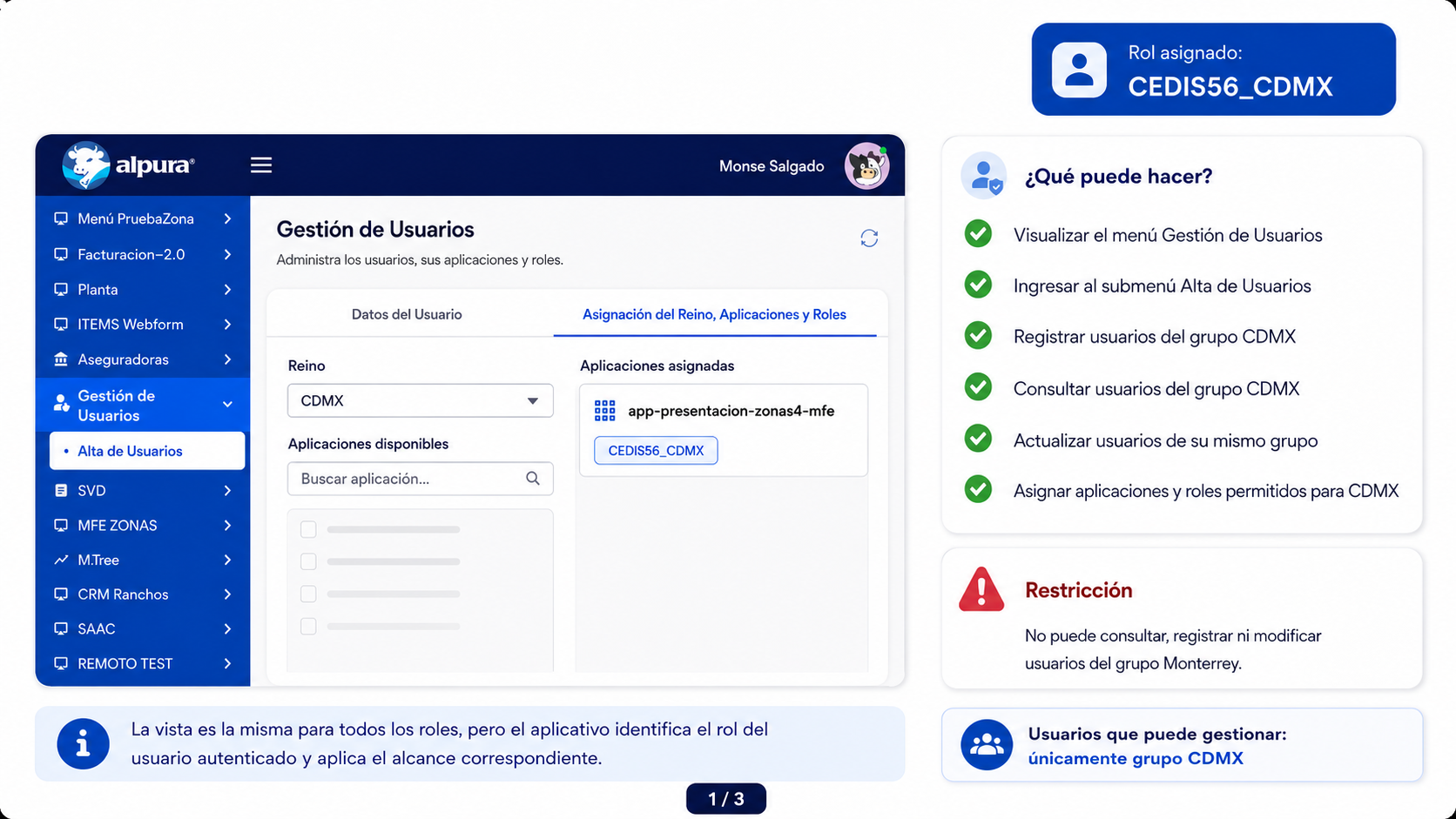
- Podrá visualizar el menú Gestión de Usuarios.
- Podrá ingresar al submenú Alta de Usuarios.
- Podrá registrar usuarios pertenecientes al grupo CDMX.
- Podrá consultar usuarios del grupo CDMX.
- Podrá actualizar usuarios de su mismo grupo.
- Podrá asignar las aplicaciones y los roles permitidos para su grupo.
No podrá consultar, registrar o modificar usuarios relacionados con el grupo Monterrey.
Usuario del grupo Monterrey
Al ingresar con un usuario que tenga asignado el rol CEDIS32_MONTERREY:
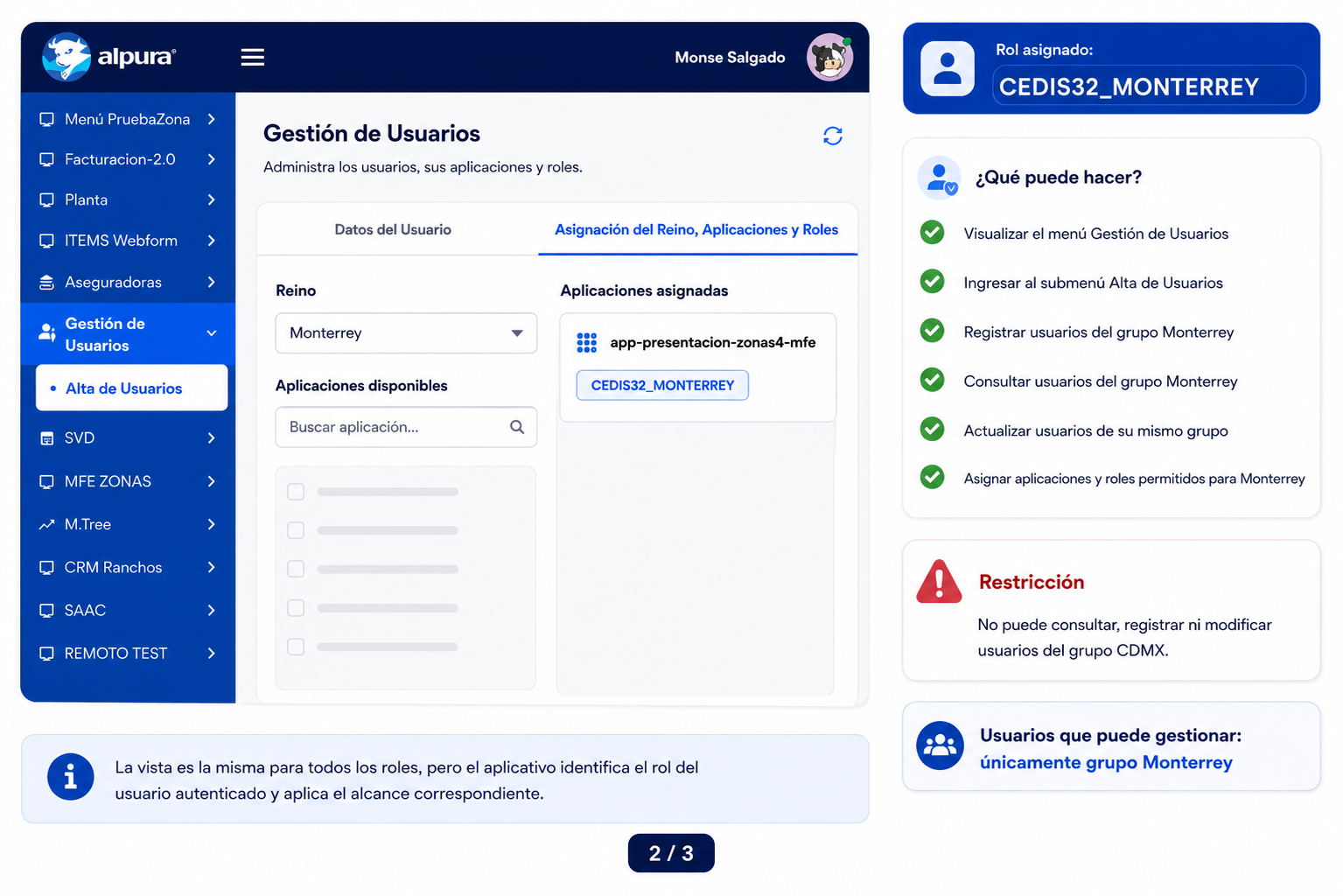
- Podrá visualizar el menú Gestión de Usuarios.
- Podrá ingresar al submenú Alta de Usuarios.
- Podrá registrar usuarios pertenecientes al grupo Monterrey.
- Podrá consultar usuarios del grupo Monterrey.
- Podrá actualizar usuarios de su mismo grupo.
- Podrá asignar las aplicaciones y los roles permitidos para su grupo.
No podrá consultar, registrar o modificar usuarios relacionados con el grupo CDMX.
Administrador general
Al ingresar con un usuario que tenga asignado el rol ROOT_ADMINISTRATOR:
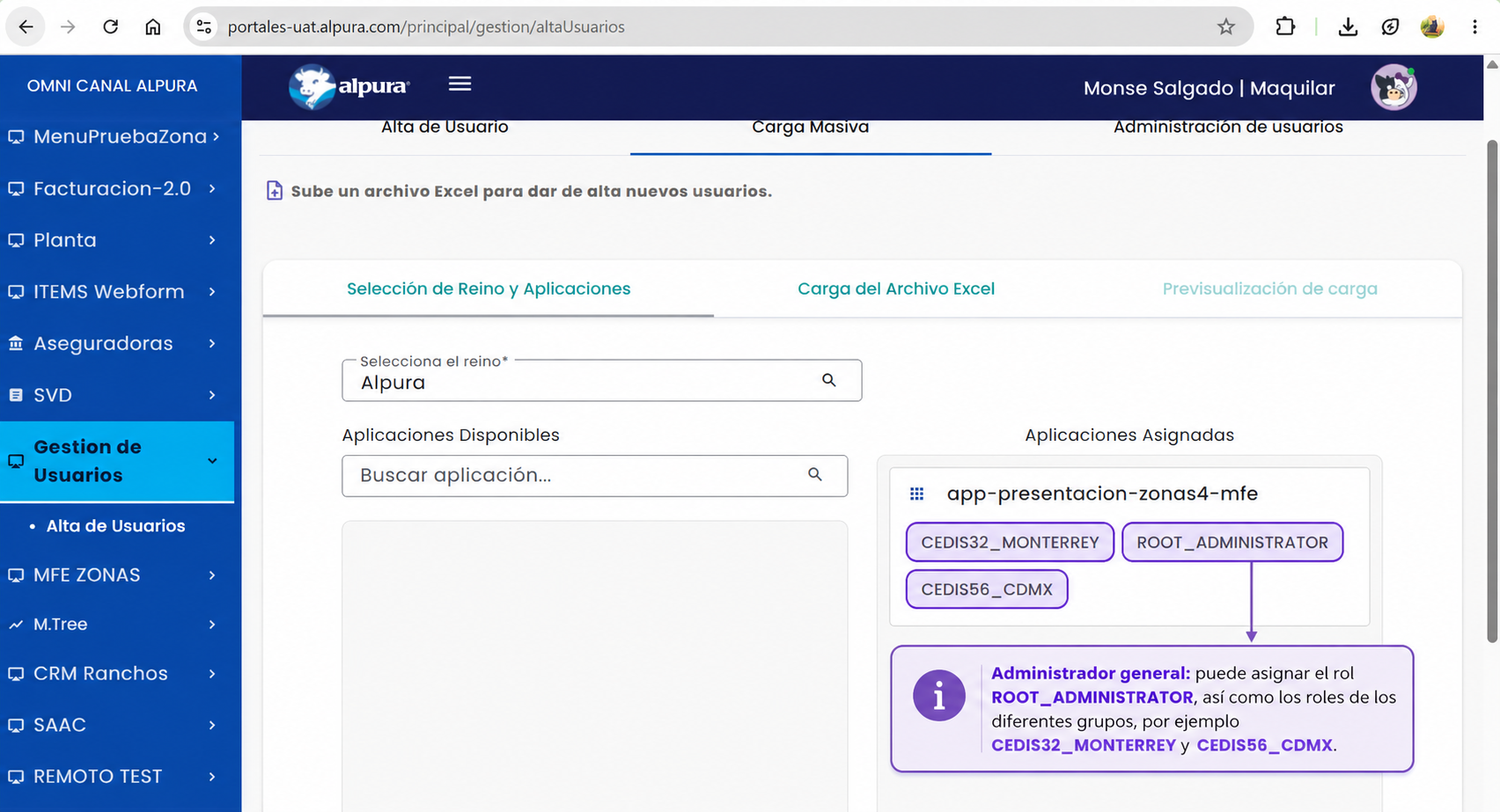
- Podrá visualizar el menú Gestión de Usuarios.
- Podrá registrar usuarios en cualquiera de los grupos.
- Podrá consultar usuarios de todos los grupos.
- Podrá actualizar y administrar usuarios sin una restricción de grupo.
- Podrá asignar aplicaciones y roles de diferentes grupos.
- Podrá realizar una gestión general de los usuarios.
La vista es la misma para los tres roles, pero el aplicativo identifica el rol del usuario autenticado y aplica el alcance correspondiente.
Ejemplo de funcionamiento
| Usuario administrador | Rol asignado | Usuarios que puede gestionar |
|---|---|---|
| Administrador CDMX | CEDIS56_CDMX | Únicamente usuarios del grupo CDMX |
| Administrador Monterrey | CEDIS32_MONTERREY | Únicamente usuarios del grupo Monterrey |
| Administrador general | ROOT_ADMINISTRATOR | Usuarios de todos los grupos |
Paso 10. Aplicar el control por grupo en la carga masiva
El mismo principio de asignación de aplicativo y rol se utiliza dentro de la pestaña Carga Masiva.
La carga masiva permite registrar varios usuarios mediante un archivo Excel.
El proceso se divide en las siguientes etapas:
- Selección de Reino y Aplicaciones
- Carga del Archivo Excel
- Previsualización de carga
Seleccionar el reino y el aplicativo
En la primera etapa:
- Ingresa a la pestaña Carga Masiva.
- Selecciona el reino Alpura.
- Busca el aplicativo
app-presentacion-zonas4-mfe. - Arrastra el aplicativo hacia la sección Aplicaciones asignadas.
- Verifica que se muestren los roles disponibles.
Los roles visibles dentro de la tarjeta serán:
CEDIS56_CDMXCEDIS32_MONTERREYROOT_ADMINISTRATOR
Seleccionar el rol para la carga
Selecciona el rol correspondiente al grupo de los usuarios que se registrarán mediante el archivo.
Por ejemplo:
- Para cargar usuarios de CDMX, selecciona
CEDIS56_CDMX. - Para cargar usuarios de Monterrey, selecciona
CEDIS32_MONTERREY. - Para una carga gestionada por el administrador general, selecciona el rol requerido de acuerdo con el grupo de destino.
Después de seleccionar el rol:
- Continúa a la etapa Carga del Archivo Excel.
- Selecciona el archivo que contiene los usuarios.
- Revisa que la estructura del archivo sea correcta.
- Continúa a Previsualización de carga.
- Verifica los registros antes de confirmar el proceso.
Un administrador de grupo solamente podrá realizar la carga de usuarios dentro de su propio grupo.
El administrador general podrá realizar la carga para cualquiera de los grupos configurados.
Asignar el aplicativo y el rol a un usuario existente
Cuando el usuario ya se encuentra registrado, la relación con el aplicativo y el rol se puede realizar desde la opción de administración correspondiente.
Esta función permite agregar o modificar accesos sin necesidad de registrar nuevamente al usuario.
Para realizar la asignación:
- Ingresa al módulo Gestión de Usuarios.
- Abre la pestaña Administración de usuarios.
- Ingresa a la opción Administración de apps y roles por usuario.
- Selecciona el reino correspondiente.
- Busca y selecciona al usuario que deseas configurar.
- Consulta el catálogo de aplicaciones disponibles.
- Localiza el aplicativo
app-presentacion-zonas4-mfe. - Arrastra la tarjeta hacia Aplicaciones asignadas.
- Selecciona el rol correspondiente al grupo.
- Guarda la asignación.
| Grupo del usuario | Rol que debe asignarse |
|---|---|
| CDMX | CEDIS56_CDMX |
| Monterrey | CEDIS32_MONTERREY |
| Administrador general | ROOT_ADMINISTRATOR |
Esta opción permite agregar, modificar o complementar los accesos de un usuario existente sin repetir el proceso de alta.
Validar la asignación de un usuario
Después de registrar o actualizar al usuario:
- Ingresa a la opción de consulta o administración de usuarios.
- Busca al usuario por nombre, username, correo electrónico o número de empleado.
- Consulta sus aplicaciones asignadas.
- Verifica que tenga asignado
app-presentacion-zonas4-mfe. - Confirma que el rol corresponda con su grupo.
- Valida que el usuario solamente pueda gestionar la información permitida.
La asignación deberá cumplir con las siguientes reglas:
| Rol | Grupo | Alcance esperado |
|---|---|---|
CEDIS56_CDMX | CDMX | Únicamente usuarios de CDMX |
CEDIS32_MONTERREY | Monterrey | Únicamente usuarios de Monterrey |
ROOT_ADMINISTRATOR | Todos los grupos | Usuarios de todos los grupos |
Consideraciones importantes
- El grupo no se selecciona mediante un campo independiente.
- El grupo del usuario se determina mediante el rol asignado.
- Cada rol debe tener asociado su propio permiso.
- Los permisos de un grupo no deben mezclarse con los permisos de otro.
- Los roles pueden compartir menús y submenús.
- Compartir una vista no implica compartir el mismo alcance de información.
- Los administradores de grupo solamente podrán gestionar usuarios de su mismo grupo.
- El administrador general podrá gestionar usuarios de todos los grupos.
- Un usuario puede tener acceso a más de una aplicación.
- Dentro de cada aplicación se deberán seleccionar únicamente los roles necesarios.
- La configuración aplica para el alta individual, la carga masiva y la administración de usuarios existentes.
- Se recomienda validar cada perfil después de completar la asignación.
- Las contraseñas y los datos personales no deben mostrarse en capturas destinadas a documentación pública.
Resultado esperado
Al finalizar este caso práctico:
- El aplicativo
app-presentacion-zonas4-mfecontará con tres roles. - Cada rol tendrá asociado su propio permiso.
- Los roles compartirán el menú Gestión de Usuarios.
- Los roles compartirán el submenú Alta de Usuarios.
- La vista de Alta de Usuarios será reutilizada desde el microfrontend de Arquitectura Vistas.
- El grupo de cada usuario será determinado mediante el rol asignado.
- Los administradores de CDMX solamente podrán gestionar usuarios de CDMX.
- Los administradores de Monterrey solamente podrán gestionar usuarios de Monterrey.
- El usuario con el rol
ROOT_ADMINISTRATORpodrá gestionar usuarios de todos los grupos. - La misma segmentación se aplicará en el alta individual, la carga masiva y la administración de usuarios existentes.
De esta manera, la plataforma permite reutilizar las mismas vistas mientras mantiene segmentada la administración de usuarios de acuerdo con el grupo asignado.