👤 Alta de Usuario
La opción Alta de Usuario permite registrar nuevos usuarios dentro de la plataforma, asignándoles las aplicaciones y los roles necesarios para que puedan acceder a los diferentes sistemas de acuerdo con las funciones que desempeñarán.
El proceso de creación de un usuario se realiza en dos pasos.
Paso 1. Captura de los datos del usuario
En esta sección se registra la información general del usuario. Completa los campos solicitados de acuerdo con el tipo de usuario que deseas crear.
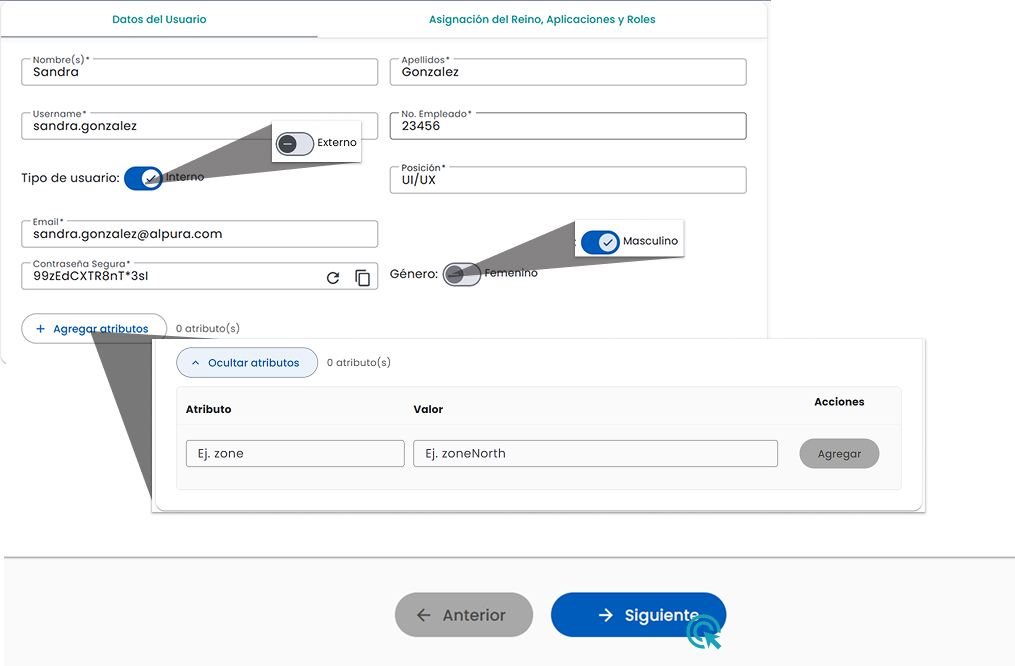
Información básica
Captura la siguiente información:
| Campo | Descripción |
|---|---|
| Nombre(s) | Ingresa el nombre o nombres del usuario que será registrado. |
| Apellidos | Captura los apellidos del usuario tal como corresponden a su información oficial. |
| Username | Identificador único con el que el usuario iniciará sesión en la plataforma. |
| Número de empleado | Número que identifica al colaborador dentro de la organización. Para usuarios de tipo Externo, este campo no es obligatorio. |
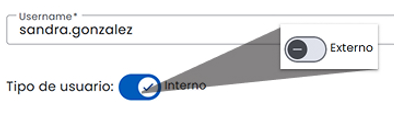
| Tipo de usuario | Define si el usuario pertenece a la organización (Interno) o si es un usuario Externo. |
| Posición | Indica el puesto o cargo que desempeña el usuario dentro de la organización. |
| Correo electrónico | Dirección de correo electrónico del usuario. Debe capturarse con un formato válido. |
| Contraseña | Se genera automáticamente para garantizar una contraseña segura. Si lo deseas, puedes generar una nueva utilizando el botón Generar contraseña. |
| Género | Selecciona el género del usuario: Masculino o Femenino. |
Consideraciones según el tipo de usuario
Usuario Interno
Para los usuarios de tipo Interno, todos los campos del formulario son obligatorios.
Usuario Externo
Al seleccionar el tipo de usuario Externo, el campo Número de empleado deja de ser obligatorio.
Correo electrónico
El correo electrónico debe capturarse utilizando un formato válido, por ejemplo:
usuario@test.com
El sistema validará automáticamente que la dirección de correo electrónico tenga un formato correcto antes de permitir continuar con el registro.
Contraseña segura
La contraseña se genera automáticamente al crear el usuario, garantizando que cumpla con los criterios de seguridad establecidos por la plataforma.

Si deseas generar una nueva contraseña, puedes dar clic al icono regenerar que se encuentra del lado derecho.
Atributos (Opcional)
La sección Atributos permite agregar información adicional al usuario mediante pares de Atributo y Valor.
Para agregar un atributo:
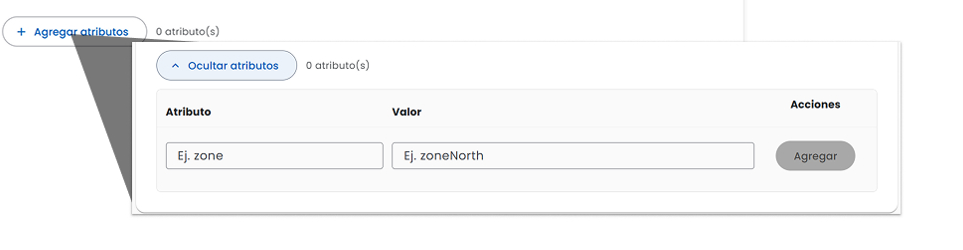
- Captura el nombre del atributo.
- Ingresa el valor correspondiente.
- Haz clic en Agregar.
Puedes registrar tantos atributos como sean necesarios.
Antes de continuar, verifica que toda la información capturada sea correcta.
Una vez que todos los campos obligatorios hayan sido completados correctamente y las validaciones del formulario sean satisfactorias, el botón Siguiente se habilitará automáticamente.
Paso 2. Asignación de Reino, Aplicaciones y Roles
En esta sección se definen el Reino, las Aplicaciones y los Roles que tendrá asignados el usuario.
¿Qué es un Reino?
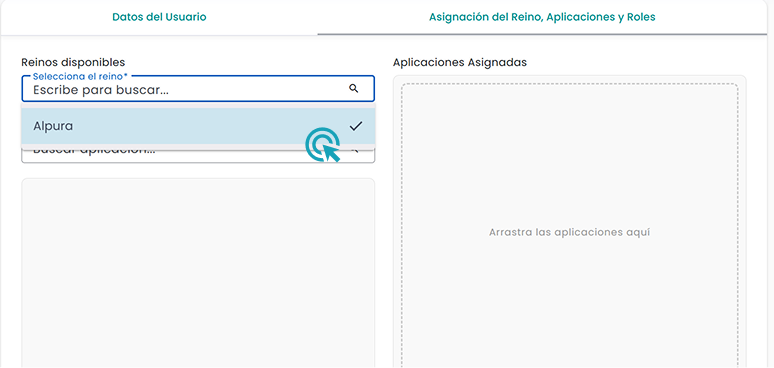
El Reino representa el entorno de trabajo al que pertenecerá el usuario y determina las aplicaciones disponibles que podrán asignarse.
Selecciona el reino correspondiente desde la lista desplegable.
Asignación de aplicaciones
Una vez seleccionado el reino, el sistema mostrará automáticamente las aplicaciones disponibles para dicho entorno.
Si deseas localizar una aplicación específica, puedes utilizar el campo Buscar aplicación.
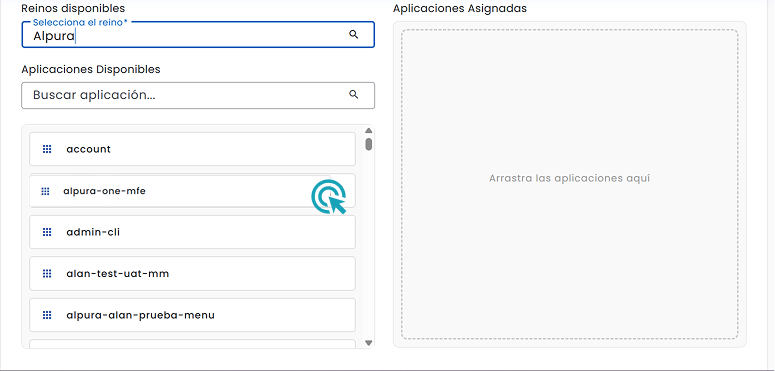
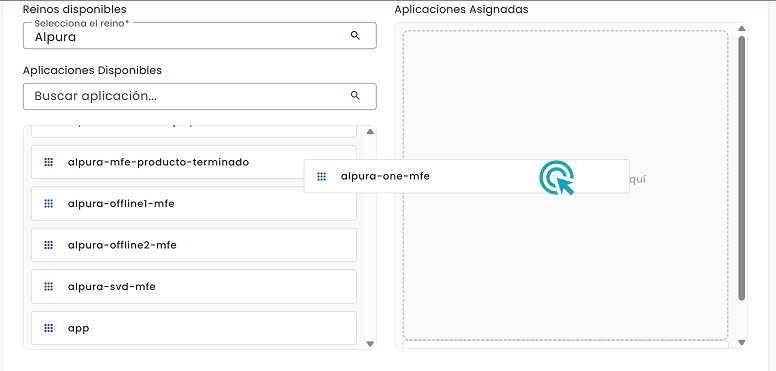
Para asignar una aplicación al usuario:
- Localiza la aplicación en el panel Aplicaciones Disponibles.
- Arrastra la tarjeta de la aplicación hacia el panel Aplicaciones Asignadas.
Asignación de roles
Después de asignar una aplicación, el sistema mostrará automáticamente los roles disponibles para dicha aplicación.
Selecciona los roles que correspondan a las funciones que desempeñará el usuario dentro de esa aplicación.
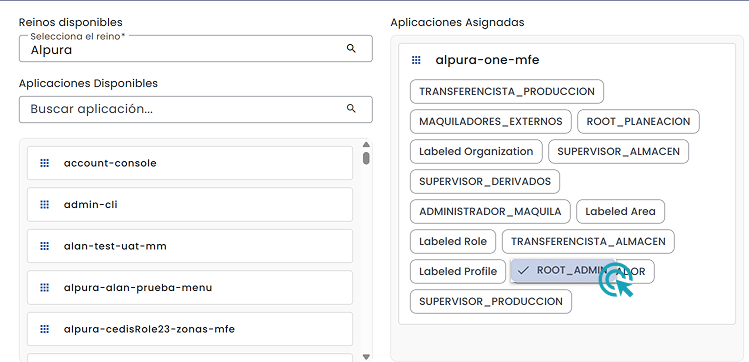
Un usuario puede tener asignadas una o varias aplicaciones, y cada aplicación puede contar con uno o más roles asociados.
Una vez que hayas asignado todas las aplicaciones y roles necesarios, el sistema habilitará el botón Crear Usuario.
Crear usuario
Para finalizar el registro, haz clic en el botón Crear Usuario, ubicado en la parte inferior de la pantalla.
Si toda la información capturada es válida, el sistema registrará al nuevo usuario y este podrá acceder a las aplicaciones de acuerdo con los permisos y roles que le fueron asignados.
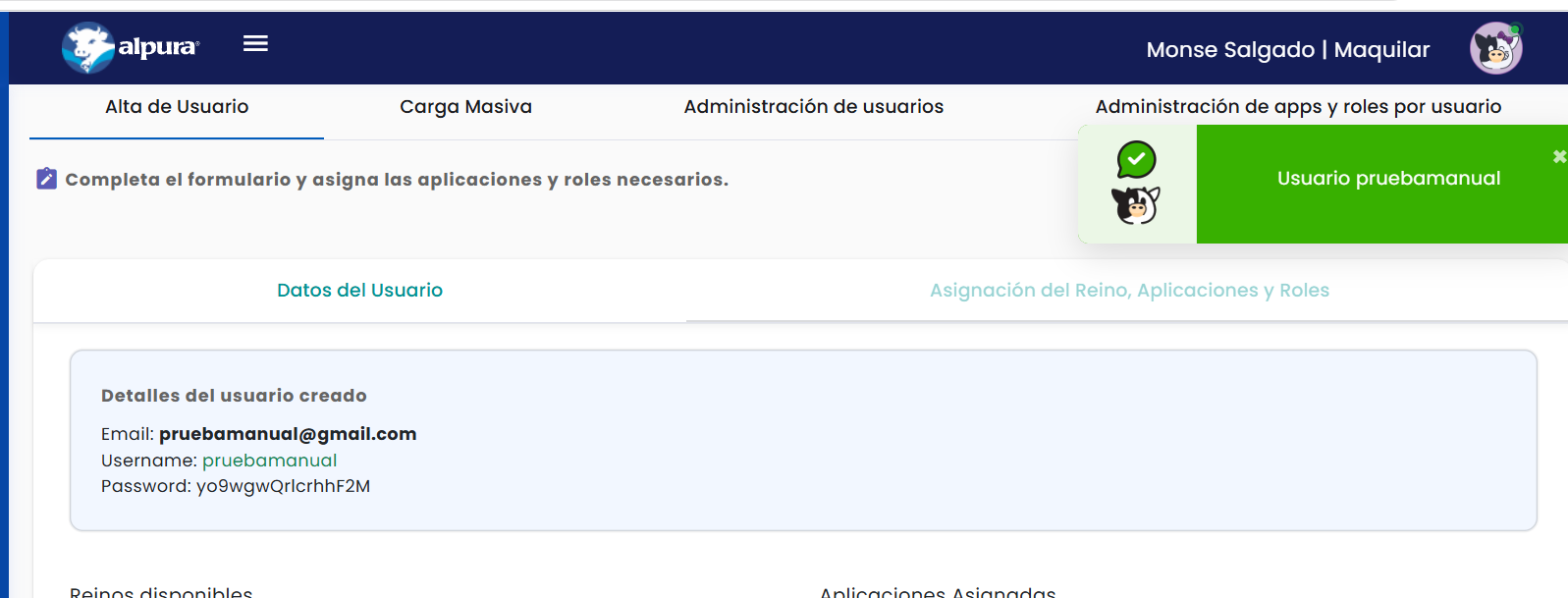
Si la creación de usuario se realiza de manera exitosa, las credenciales generadas se mostraran en la parte superior.