📥 Carga Masiva de Usuarios
La funcionalidad Carga Masiva permite registrar múltiples usuarios en una sola operación mediante un archivo de Excel. Esta opción está diseñada para agilizar el proceso de alta cuando es necesario incorporar un grupo de usuarios que compartirán la misma configuración de acceso dentro de la plataforma.
Durante este proceso, el sistema asignará a todos los usuarios del archivo el mismo Reino, las mismas Aplicaciones y los mismos Roles seleccionados durante la configuración inicial.
El proceso de carga se realiza en tres pasos, los cuales deben completarse en el orden indicado.
1. Configuración de Reino, Aplicaciones y Roles
En este primer paso se define el contexto de acceso que tendrán todos los usuarios incluidos en la carga masiva.
La información configurada en esta sección será asignada automáticamente a cada uno de los usuarios registrados mediante el archivo de Excel.
Seleccionar el Reino
Seleccione el Reino al que pertenecerán los usuarios.
Al elegir un Reino, el sistema cargará automáticamente las aplicaciones disponibles para dicho entorno.
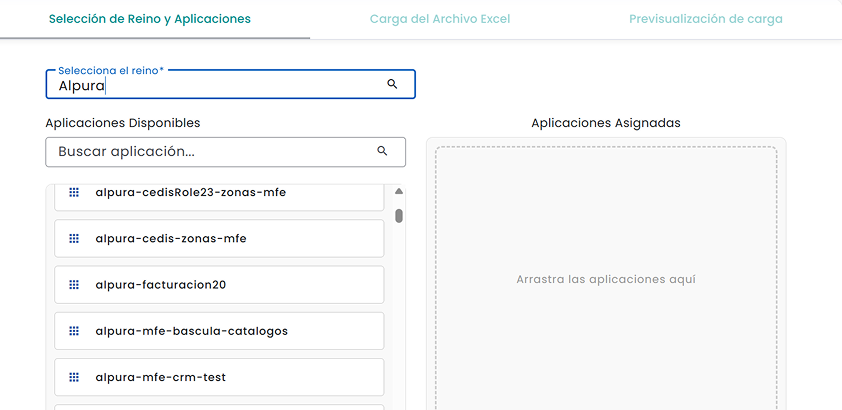
Asignar aplicaciones
Las aplicaciones disponibles se muestran en el panel izquierdo.
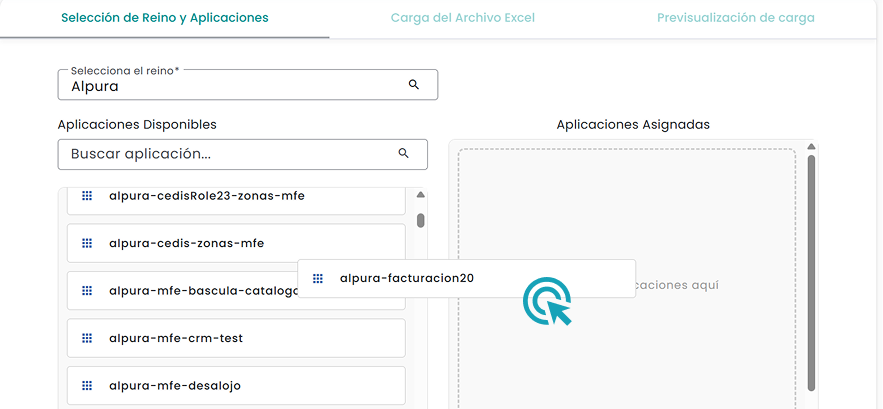
Para asignarlas:
- Busque la aplicación utilizando el campo Buscar aplicación, si es necesario.
- Arrastre la aplicación desde Aplicaciones Disponibles hacia Aplicaciones Asignadas.
- Repita el procedimiento para todas las aplicaciones que desee asignar.
Asignar roles
Una vez agregada una aplicación, el sistema mostrará los roles disponibles para ella.
Seleccione uno o varios roles que serán asignados a todos los usuarios incluidos en el archivo.
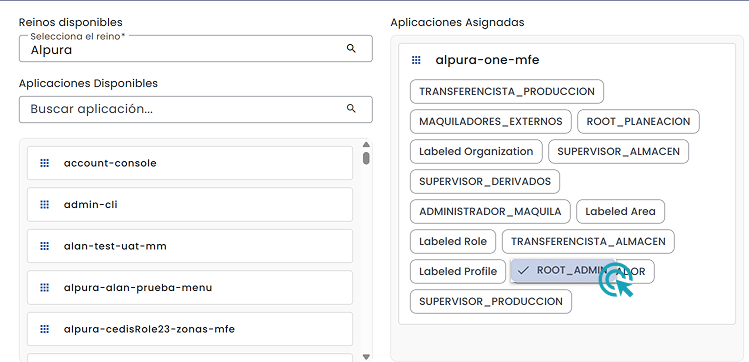
Todos los usuarios importados recibirán exactamente la misma configuración de Reino, Aplicaciones y Roles definida en este paso.
Cuando finalice la configuración, haga clic en Siguiente para continuar.
2. Descarga de Plantilla y Carga del Archivo
En este paso se descarga la plantilla oficial del sistema, se captura la información de los usuarios y posteriormente se carga el archivo para su validación.
Descargar la plantilla
Para comenzar:
- Haga clic en el botón Descargar Plantilla.
- El sistema descargará un archivo de Excel con la estructura requerida para el registro masivo de usuarios.
- Abra la plantilla y complete la información solicitada.
- Guarde el archivo una vez concluida la captura.
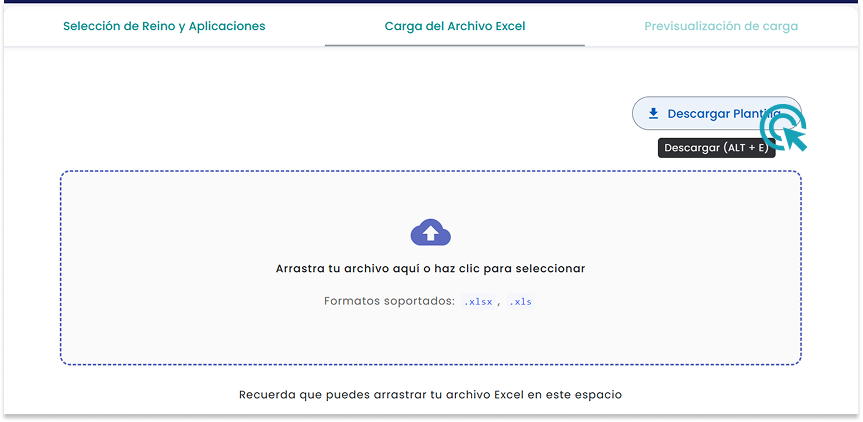
No modifique los nombres de las columnas, elimine encabezados o cambie el orden de la plantilla, ya que esto puede impedir que el sistema procese correctamente la información.
Información de la plantilla
La plantilla incluye los campos necesarios para registrar a cada usuario.
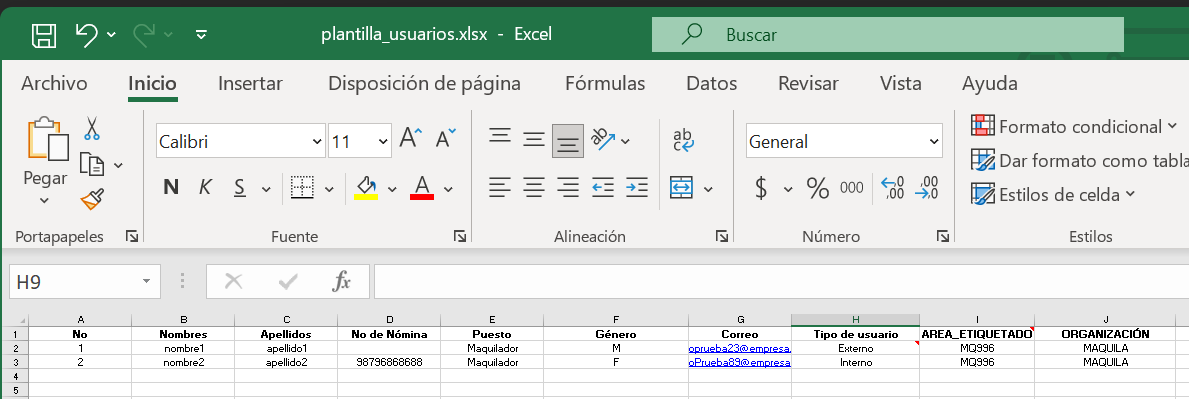
Entre ellos se encuentran:
- Nombre
- Apellidos
- Género
- Número de nómina
- Puesto
- Correo electrónico
- Username
- Contraseña
- Tipo de usuario
Tipo de usuario
El valor capturado en la columna Tipo de usuario debe corresponder con la información del usuario.
| Tipo de usuario | Número de nómina |
|---|---|
| Interno | El número de nómina es obligatorio. |
| Externo | El número de nómina no es requerido y puede dejarse vacío. |
Si un usuario se registra como Interno, deberá capturar obligatoriamente un número de nómina. En caso de seleccionar Externo, el campo podrá permanecer vacío.
Atributos dinámicos
Además de los campos incluidos en la plantilla, es posible agregar atributos dinámicos cuando la aplicación los requiera.
Los atributos dinámicos deben agregarse después de la columna "Tipo de usuario".
Cada nueva columna será interpretada por el sistema como un atributo adicional del usuario.
Por ejemplo:
| Nombre | Apellidos | Tipo de usuario | CEDIS | Área | Zona |
|---|---|---|---|---|---|
| Juan | Pérez | Interno | CEDIS Norte | Ventas | Norte |
| María | López | Externo | CEDIS Centro | Compras | Centro |
En este ejemplo, CEDIS, Área y Zona corresponden a atributos dinámicos.
Agregue únicamente los atributos que sean requeridos por la aplicación. Si no necesita información adicional, puede utilizar la plantilla sin incorporar nuevas columnas.
Cargar el archivo
Después de completar la plantilla:
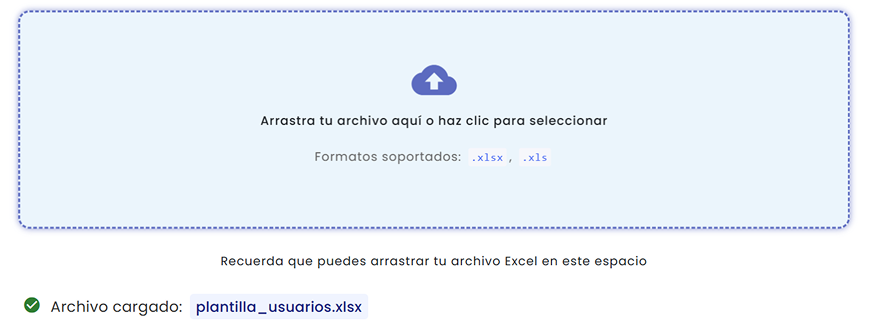
- Haga clic sobre el área de carga o arrastre el archivo hacia la zona indicada.
- Seleccione el archivo desde su equipo.
- El sistema mostrará el nombre del archivo cargado para confirmar que la carga fue correcta.
- Haga clic en Siguiente para iniciar el proceso de validación.
Solo se admiten archivos con formato .xlsx y .xls.
3. Previsualización de la Carga
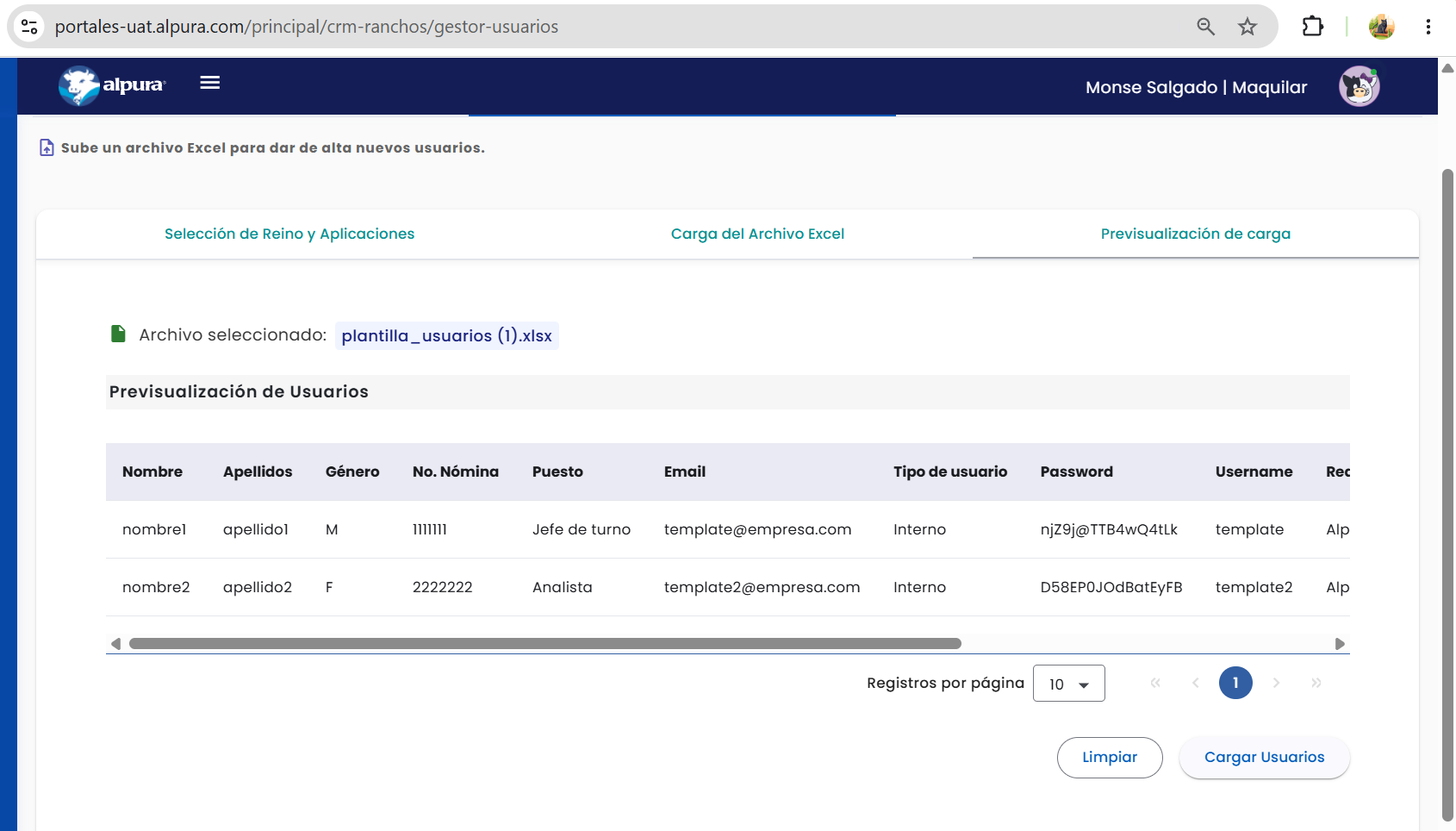
Una vez cargado el archivo, el sistema analizará la información y mostrará una previsualización antes de realizar el registro definitivo.
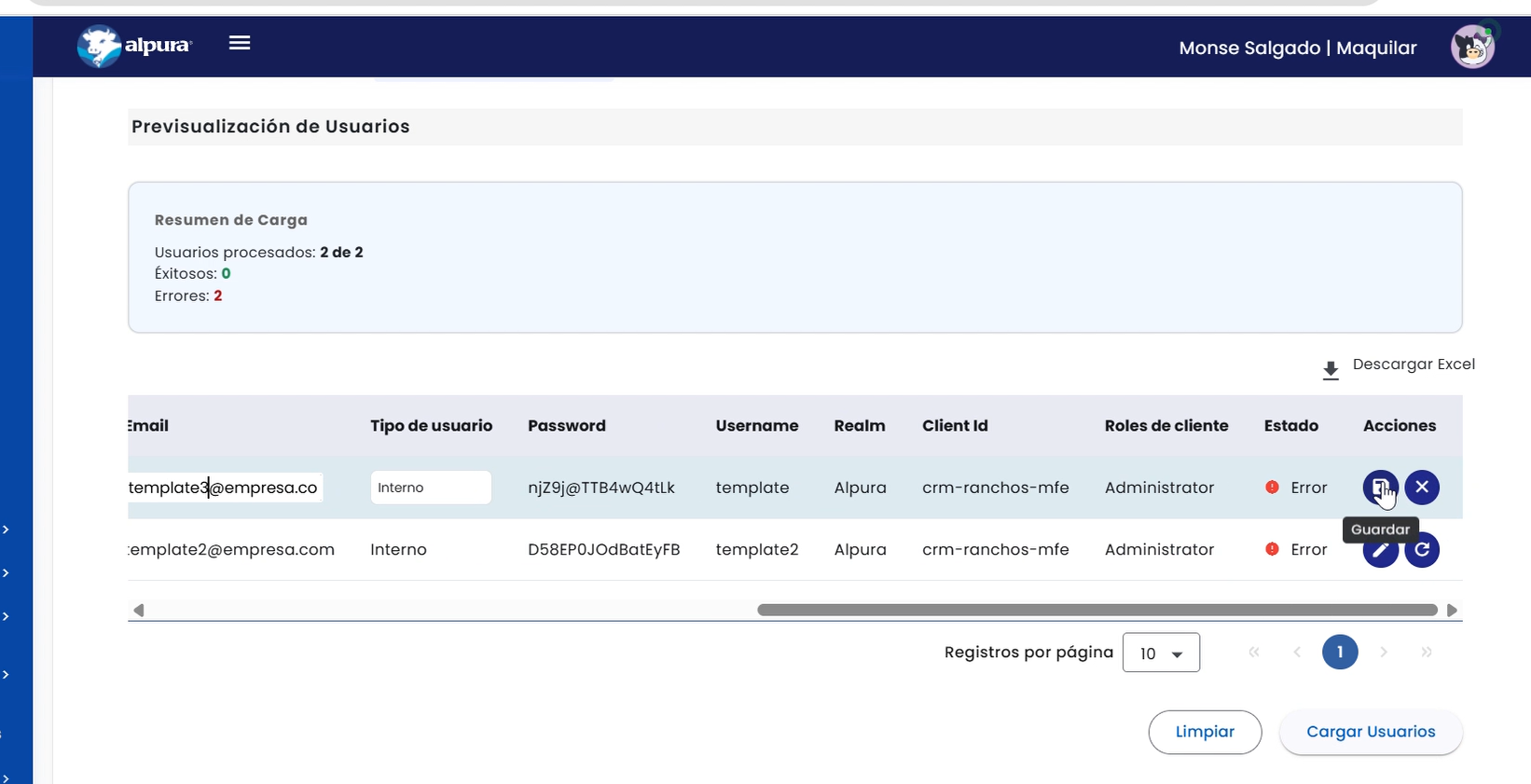
Esta pantalla permite verificar que los datos sean correctos antes de crear los usuarios y, en caso de ser necesario, realizar modificaciones sobre algunos campos sin tener que regresar a editar el archivo de Excel.
La tabla de previsualización muestra información como:
- Nombre
- Apellidos
- Género
- Número de nómina
- Puesto
- Correo electrónico
- Username
- Tipo de usuario
- Reino
- Aplicaciones asignadas
- Roles asignados
- Atributos dinámicos (cuando existan)
Si el archivo contiene una gran cantidad de registros, puede utilizar el paginador para revisar todos los usuarios antes de finalizar el proceso.
Edición de registros
Durante la previsualización es posible editar determinados campos de cada usuario antes de completar la carga masiva.
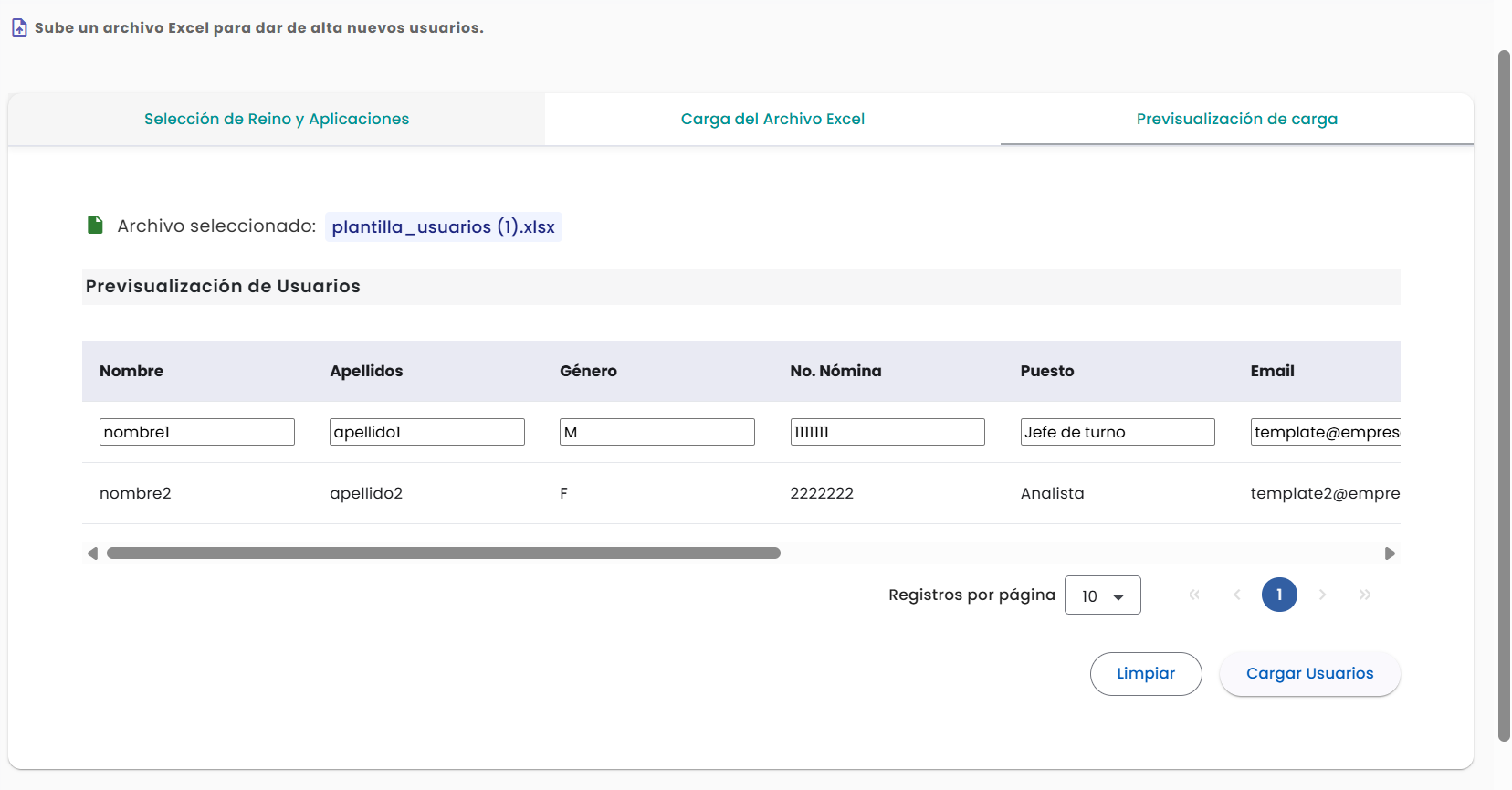
Para editar un registro:
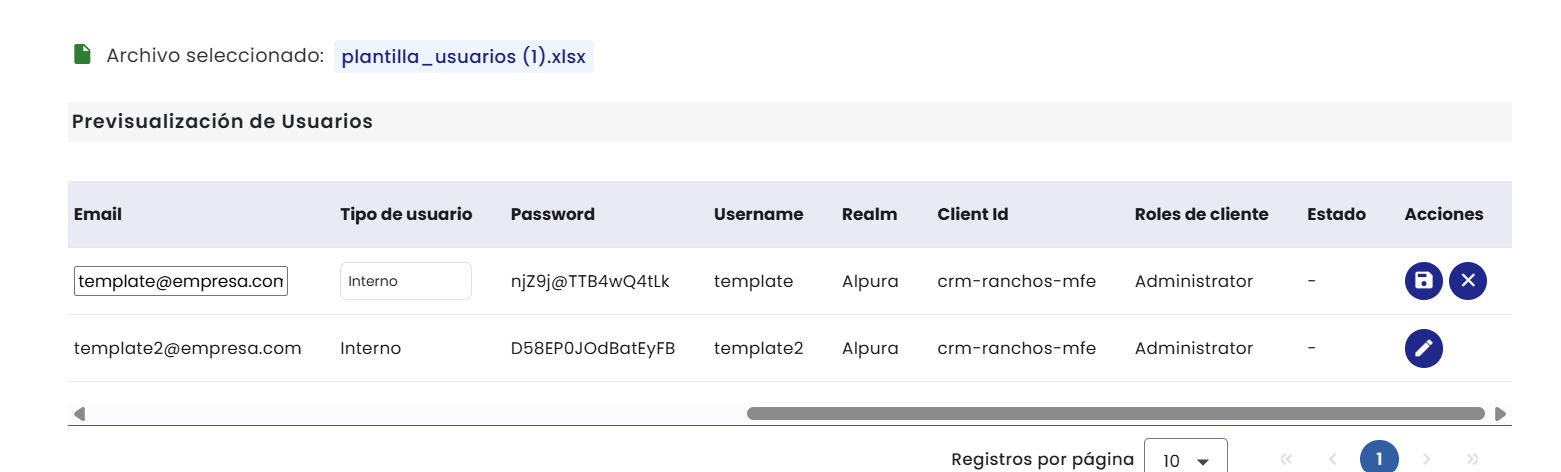
- Localice el usuario dentro de la tabla.
- Haga clic en el botón Editar ubicado en la columna Acciones.
- Modifique la información necesaria.
- Una vez finalizados los cambios, en la columna Acciones se mostrarán los botones Guardar y Cancelar.
- Haga clic en Guardar para conservar las modificaciones realizadas o en Cancelar para descartar los cambios y restaurar la información original.
Los campos que pueden modificarse son:
- Nombre
- Apellidos
- Género
- Número de nómina
- Puesto
- Correo electrónico
Los campos Username, Tipo de usuario, Reino, Aplicaciones, Roles y los Atributos dinámicos no pueden modificarse desde la previsualización. Si alguno de estos datos es incorrecto, deberá corregirse en la plantilla de Excel y volver a realizar la carga.
Acciones disponibles

Limpiar
Elimina el archivo cargado y reinicia el proceso de carga, permitiendo seleccionar un nuevo archivo.
Cargar Usuarios
Una vez que la información haya sido revisada y, en caso de ser necesario, corregida durante la previsualización, haga clic en el botón Cargar Usuarios para iniciar el proceso de registro masivo.
Durante este proceso, el sistema asignará automáticamente a todos los usuarios el Reino, las Aplicaciones y los Roles configurados en el primer paso.
Antes de iniciar la carga, verifique cuidadosamente la información mostrada en la previsualización, ya que el sistema comenzará el registro de todos los usuarios contenidos en el archivo.
Resultado de la carga
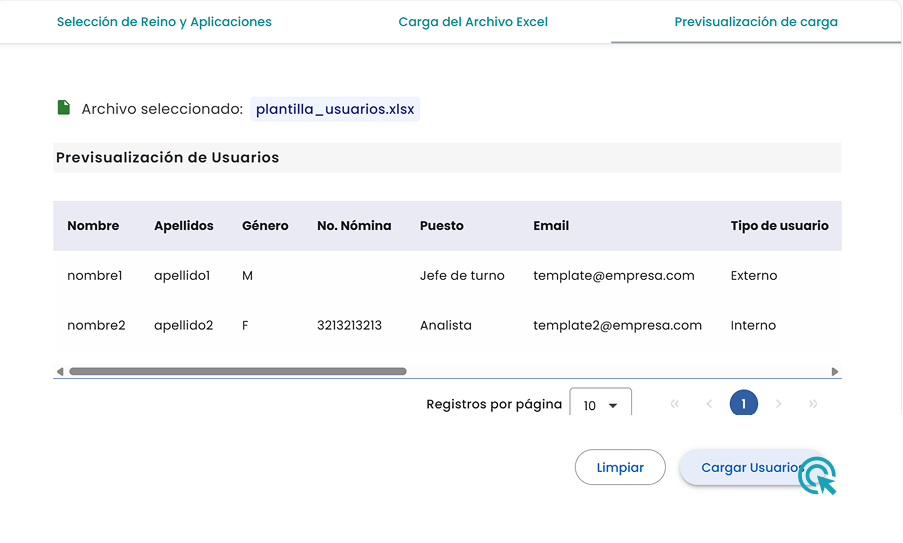
Al hacer clic en Cargar Usuarios, el sistema procesará de forma individual cada uno de los usuarios contenidos en el archivo y mostrará el resultado del registro en la columna Estado.
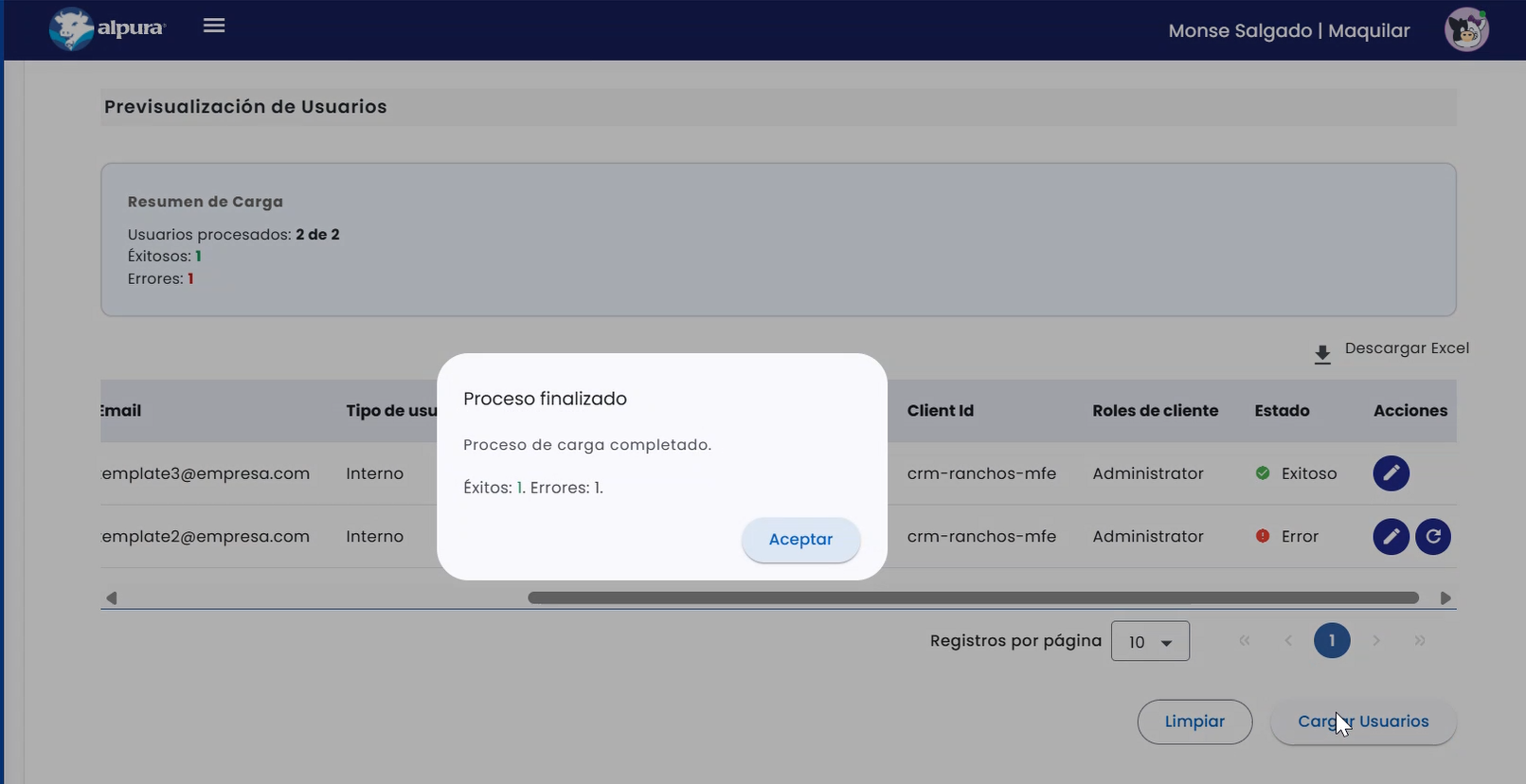
Usuarios registrados correctamente
Los usuarios que hayan sido creados correctamente quedarán registrados en la plataforma y el sistema mostrará el resultado correspondiente en la columna Estado.
Usuarios con errores
Si durante el proceso algún usuario presenta un error, el sistema mostrará un indicador en la columna Estado del registro correspondiente.
Al seleccionar dicho indicador, será posible visualizar el detalle del error, permitiendo identificar el motivo por el cual el usuario no pudo ser registrado.
Esta funcionalidad facilita la identificación de los registros que requieren atención y permite realizar las correcciones necesarias o tomar nota de los usuarios que deberán volver a cargarse posteriormente.
El resultado del proceso se muestra de manera individual para cada usuario, por lo que es posible identificar cuáles registros fueron creados correctamente y cuáles presentaron algún inconveniente durante la carga.
Reporte de resultados
Al finalizar el proceso de carga, el sistema genera automáticamente un archivo de Excel con el resultado del registro de todos los usuarios procesados.
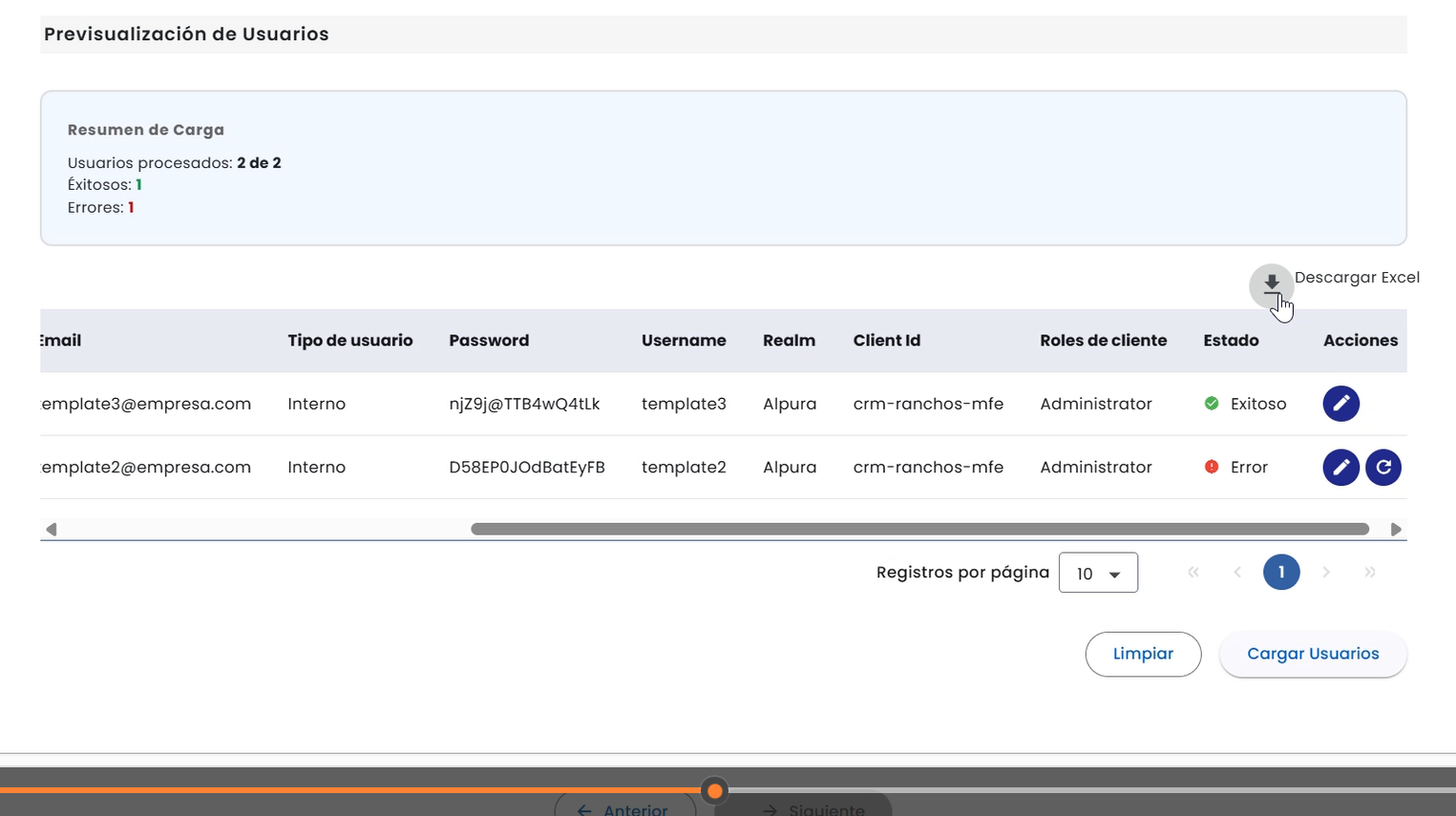
Este archivo funciona como un reporte de la operación realizada y puede utilizarse como respaldo de la carga masiva.
Información contenida en el reporte
El reporte incluye información relevante de cada usuario, entre la que se encuentra:
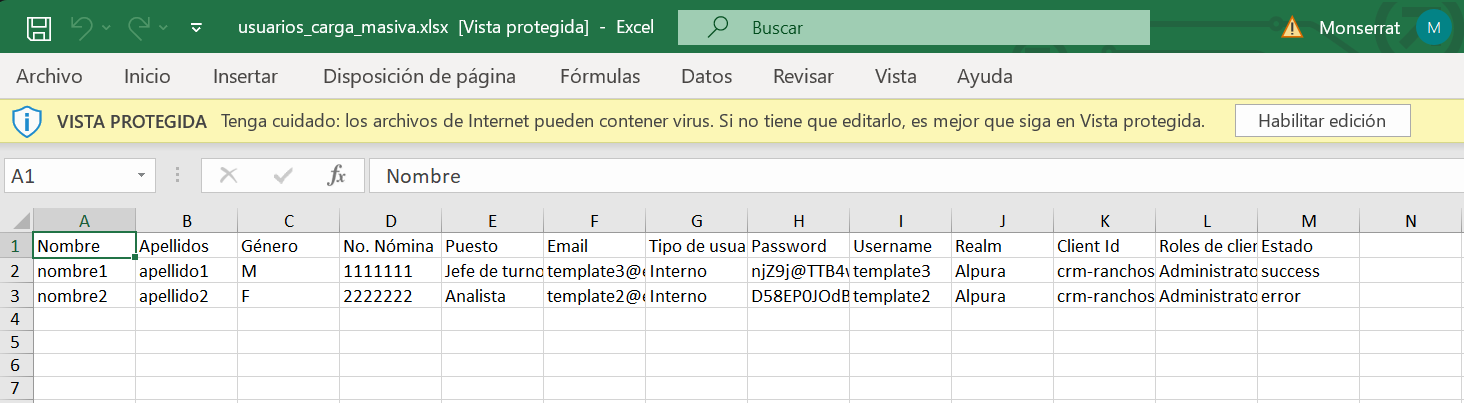
- Nombre del usuario.
- Username.
- Correo electrónico.
- Contraseña generada o asignada al usuario.
- Resultado del proceso de registro.
Usuarios registrados correctamente
Para los usuarios creados exitosamente, el archivo mostrará las credenciales de acceso generadas, incluyendo el Username y la Contraseña, información que podrá ser utilizada para entregar el acceso a los usuarios correspondientes.
Debido a que el archivo contiene credenciales de acceso, se recomienda almacenarlo en un lugar seguro y compartirlo únicamente con personal autorizado.
Usuarios con errores
Si uno o más usuarios no pudieron registrarse, el archivo de Excel también mostrará dichos registros junto con el detalle del error presentado durante el proceso.
Esto permite:
- Identificar los usuarios que no fueron registrados.
- Conocer el motivo por el cual ocurrió el error.
- Corregir la información correspondiente.
- Volver a realizar la carga únicamente de los usuarios pendientes de registrar.
El reporte puede contener tanto usuarios registrados correctamente como usuarios con error, facilitando el seguimiento y control de la carga masiva realizada.
Consideraciones
- Utilice siempre la plantilla descargada desde el sistema para garantizar que la estructura del archivo sea correcta.
- No modifique los encabezados, elimine columnas existentes o cambie el orden de la información de la plantilla.
- Todos los usuarios del archivo compartirán la misma configuración de Reino, Aplicaciones y Roles definida durante el primer paso.
- Si el usuario es Interno, el Número de nómina es obligatorio.
- Si el usuario es Externo, el Número de nómina puede dejarse vacío.
- Los atributos dinámicos deben agregarse únicamente después de la columna Tipo de usuario y solo cuando la aplicación los requiera.
- Revise cuidadosamente la información durante la previsualización antes de confirmar el registro.
- Si detecta algún error en los campos no editables, corrija el archivo de Excel y vuelva a realizar el proceso de carga.
- La funcionalidad de carga masiva está diseñada para agilizar el registro de múltiples usuarios cuando todos requieren la misma configuración de acceso dentro de la plataforma.