👥 Administración de Usuarios
La pestaña Administración de usuarios funciona como una mesa de control para consultar, actualizar y administrar la información de los usuarios activos en la plataforma.
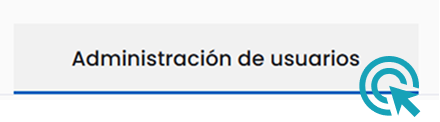
Desde esta sección es posible:
- Consultar la información general y atributos de un usuario.
- Actualizar sus datos principales.
- Agregar, modificar o eliminar roles específicos de una aplicación.
- Dar de baja al usuario de una aplicación o de forma global (toda la plataforma).
Esta opción es útil cuando un usuario cambia de puesto, requiere nuevos permisos, deja de participar en una aplicación específica o se retira de la organización.
Flujo general
El proceso de administración se realiza en tres pasos principales:
- Seleccionar el Reino.
- Seleccionar la Aplicación.
- Seleccionar el Usuario.
Una vez seleccionado el usuario, el sistema habilita las acciones disponibles para su administración.
Seleccionar Reino
        │
        ▼
Seleccionar Aplicación
        │
        ▼
Seleccionar Usuario
        │
        ▼
Consultar Información
        │
        ├── Editar datos del usuario
        ├── Administrar atributos adicionales
        ├── Administrar roles
        ├── Dar de baja de la aplicación
        └── Dar de baja al usuario
1. Selección de Reino
El primer paso consiste en seleccionar el Reino o entorno de trabajo donde está registrado el usuario para habilitar la búsqueda de sus aplicaciones.
Procedimiento
- Ubique el campo Selecciona el reino y despliegue las opciones.
- Seleccione el Reino correspondiente.
- Espere a que el sistema habilite el campo de aplicaciones.
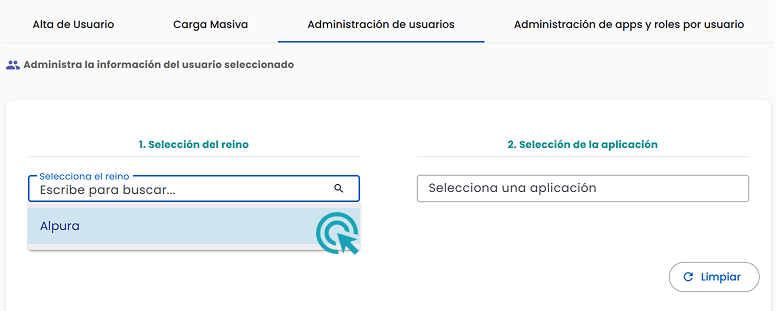
La información de los siguientes pasos depende del Reino seleccionado.
2. Selección de Aplicación
Permite delimitar la administración de accesos y roles al contexto de una aplicación específica.
Procedimiento
- Ubique el campo Selecciona una aplicación.
- Seleccione la aplicación correspondiente.
- Espere a que el sistema habilite la selección de usuario.
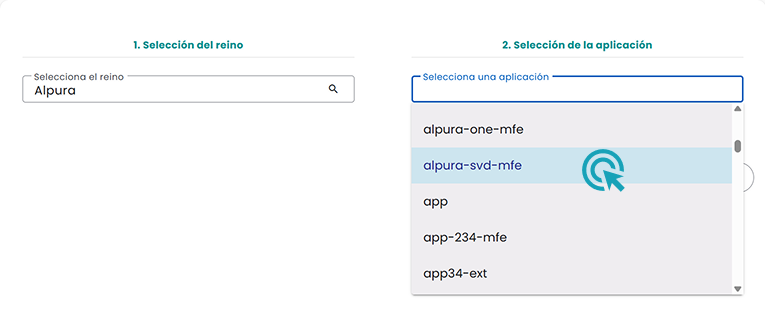
Los roles asignados o modificados posteriormente corresponden únicamente a la aplicación seleccionada.
3. Selección de Usuario
Permite buscar y seleccionar al usuario que se desea administrar dentro de la aplicación seleccionada.
Procedimiento
- Ubique el campo Selecciona un usuario.
- Busque y seleccione al usuario en la lista.
- El sistema mostrará automáticamente su información general.
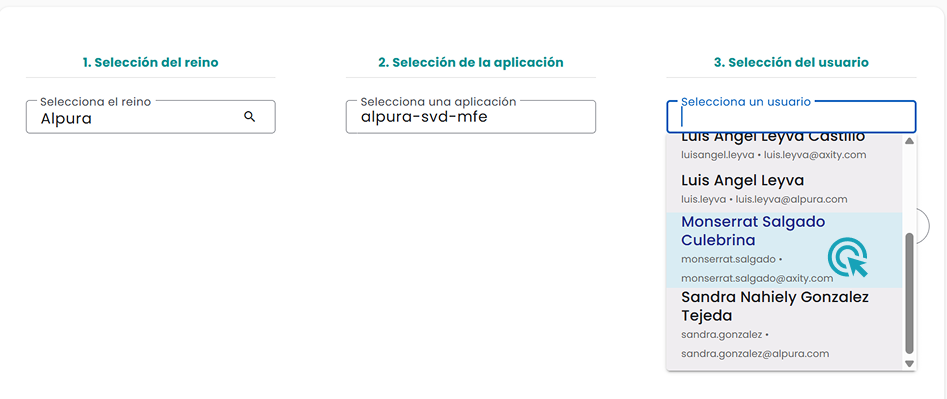
Si el usuario no aparece, valide que el Reino y la Aplicación seleccionados sean correctos.
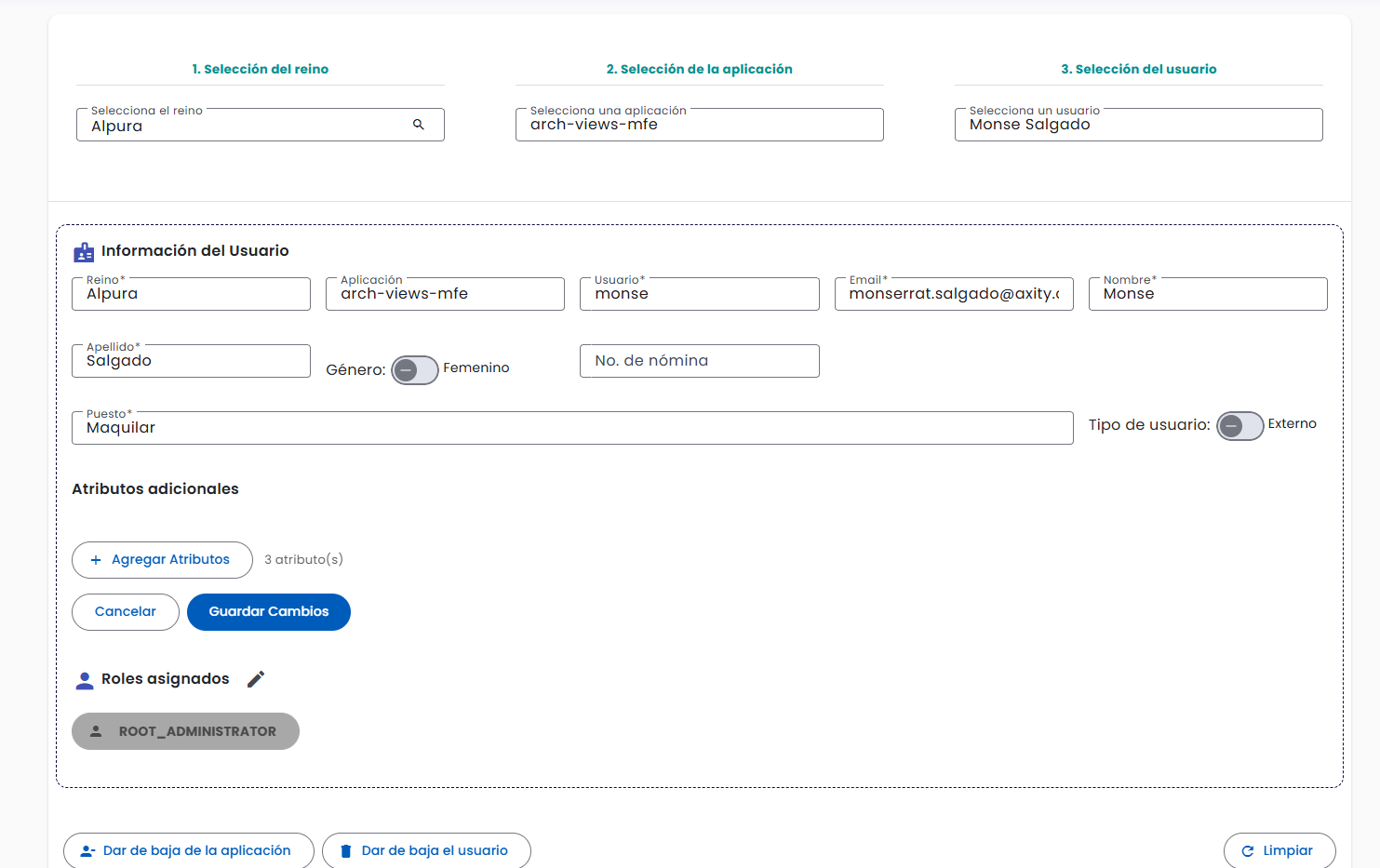
4. Información del Usuario
Muestra los datos principales del usuario registrado para su consulta y validación.
Información mostrada
- Reino y Aplicación seleccionados.
- Nombre de usuario, nombre(s) y apellidos.
- Correo electrónico y género.
- Número de nómina, puesto y tipo de usuario.
- Atributos adicionales asignados.
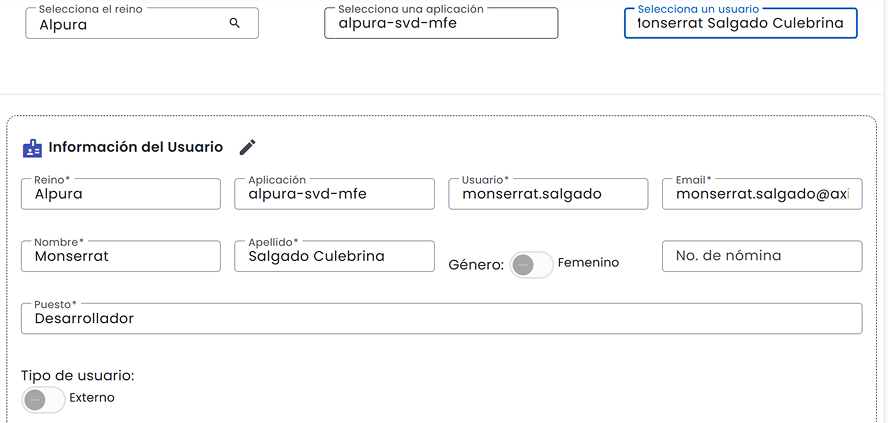
Edición de información del usuario
Para modificar la información, utilice el botón con icono de lápiz junto al título Información del Usuario.
Procedimiento
- Haga clic en el ícono de lápiz.
- Modifique los campos necesarios.
- Haga clic en Guardar para aplicar los cambios (si abandona la pantalla sin guardar, se perderán las modificaciones).
Consideraciones
- Si el usuario es Interno, es obligatorio capturar el número de nómina.
- Si es Externo, el número de nómina puede ser opcional.
- Valide que los cambios en datos sensibles (como correo o tipo de usuario) correspondan a la información oficial antes de guardar.
5. Atributos Adicionales
Permite gestionar parámetros complementarios del usuario requeridos por la aplicación o el proceso de negocio.
Estructura de la tabla
- Atributo: Nombre o clave del atributo adicional.
- Valor: Información asignada al usuario.
- Acciones: Opciones de administración (ej. Eliminar).
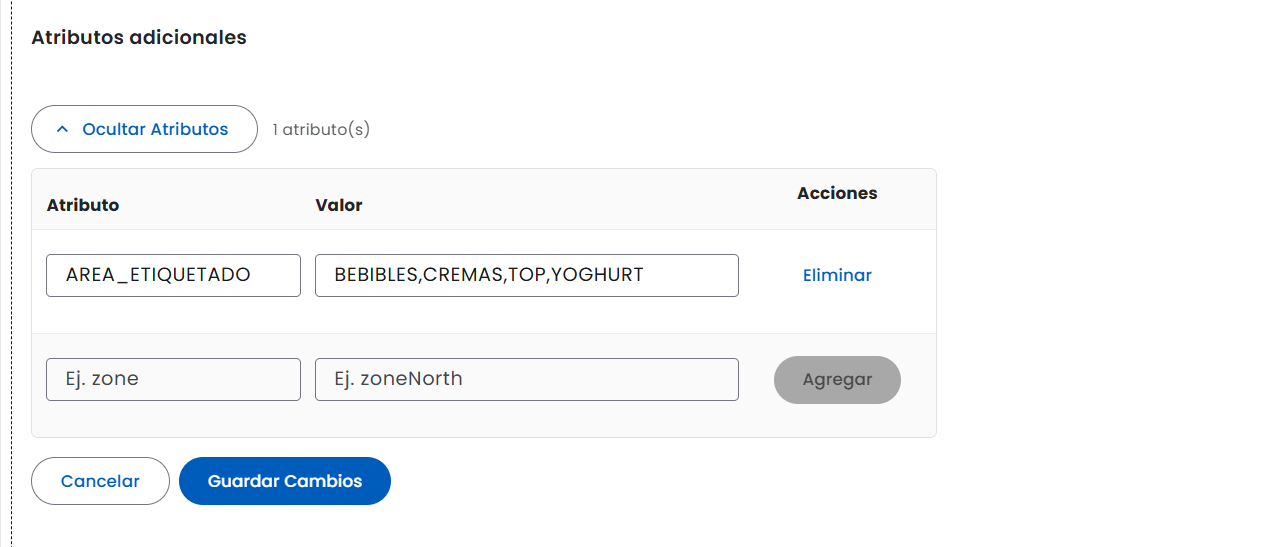
Utilice la opción Agregar Atributos /Ocultar Atributos para contraer o desplegar la sección y facilitar la visualización.
Operaciones en atributos adicionales
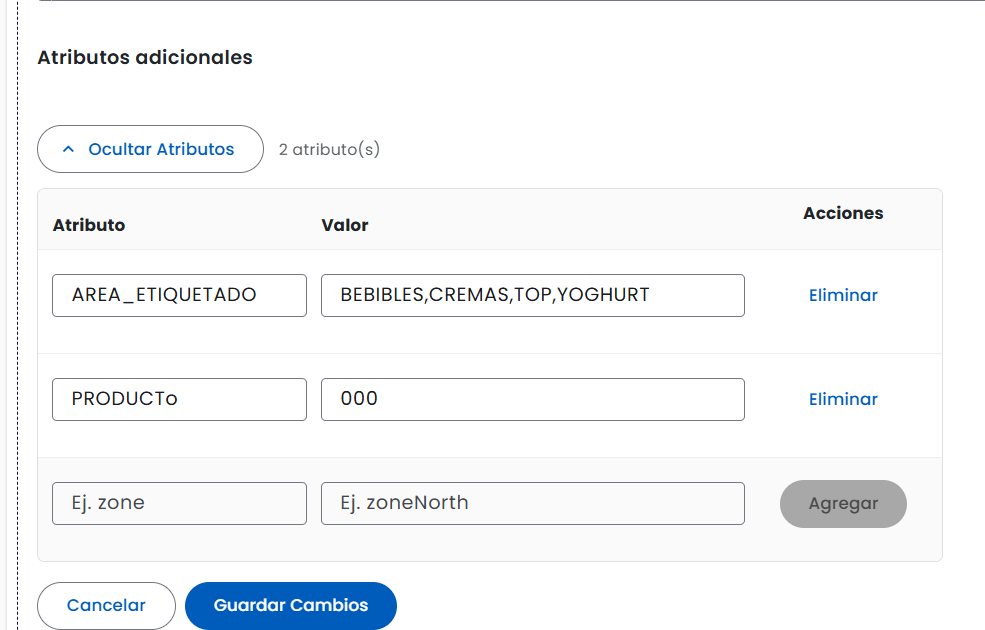
Agregar atributos
- En la sección Atributos adicionales, capture el nombre y el valor del atributo.
- Haga clic en Agregar y verifique que aparezca en la lista.
- Guarde los cambios.
Eliminar atributos
- Ubique el atributo en la tabla y haga clic en Eliminar (columna Acciones).
- Guarde los cambios para confirmar la actualización.

Si realiza cambios en los atributos adicionales, confirme la actualización mediante la opción Guardar Cambios. De lo contrario, haga clic en Cancelar para revertir.
6. Roles Asignados
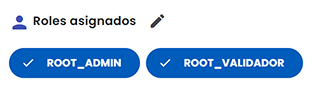
Esta sección muestra y permite administrar los roles del usuario dentro de la aplicación seleccionada, los cuales definen sus permisos, vistas y acciones permitidas.
Cada rol activo se visualiza como una etiqueta dentro de la sección Roles asignados.
Edición de roles
Para modificar los roles del usuario, haga clic en el ícono de lápiz de la sección Roles asignados para habilitar la edición:
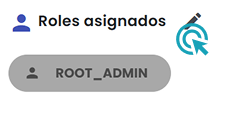
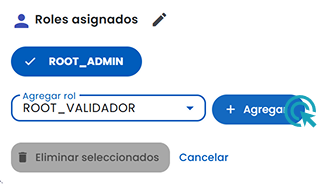
- Agregar roles: Seleccione el nuevo rol en el campo correspondiente, haga clic en Agregar y guarde los cambios.
- Eliminar roles: Seleccione el rol a retirar, haga clic en Eliminar seleccionados y guarde los cambios.
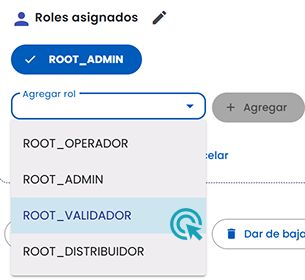
Los cambios realizados aplican únicamente a la aplicación seleccionada. Si el usuario cuenta con accesos en otras aplicaciones, estos no se verán afectados.
7. Botones de Acción Rápida
Ubicados al final de la pantalla, permiten gestionar la baja , desasociación del usuario y limpieza de la vista. Deben utilizarse con precaución.

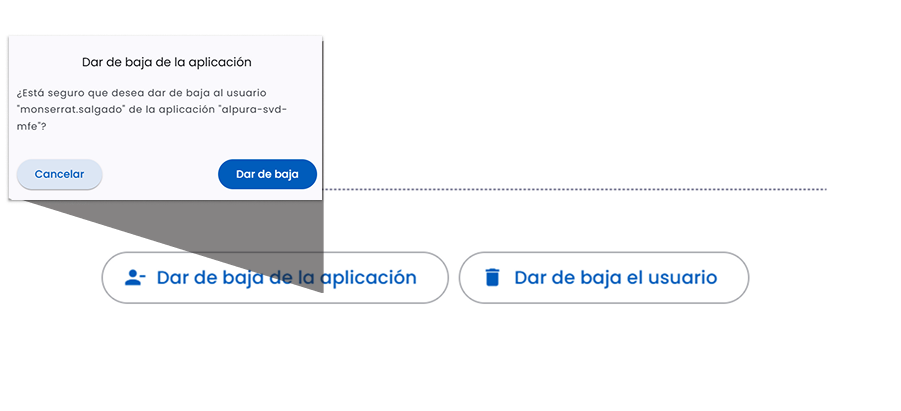
Dar de baja de la aplicación
Se utiliza cuando el usuario ya no colabora en el proyecto o aplicación seleccionada, pero sigue activo en otras herramientas de Alpura.
- Resultado: El usuario pierde acceso a la aplicación seleccionada, pero su cuenta global permanece activa y conserva sus accesos a otras aplicaciones del Reino.
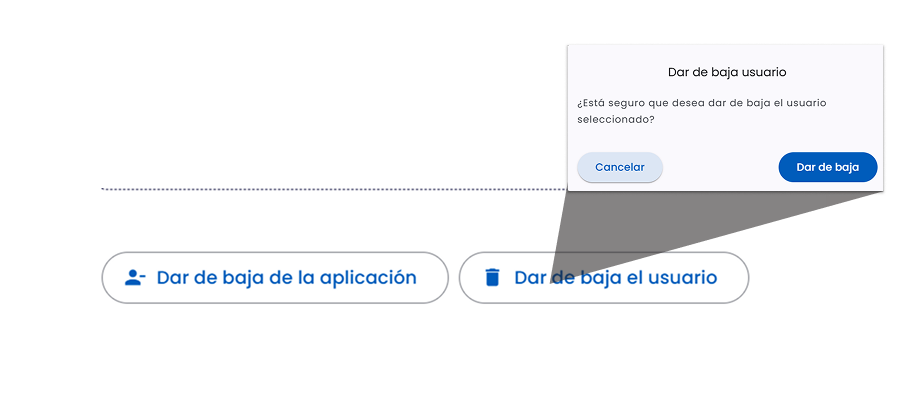
Dar de baja al usuario
Se utiliza únicamente cuando el colaborador deja de trabajar en Alpura o ya no debe tener acceso a ninguna plataforma del entorno Omnicanal.
- Resultado: La cuenta del usuario se desactiva de forma global, bloqueando por completo su acceso a la plataforma.
8. Limpiar selección
El botón Limpiar restablece los campos y reinicia el flujo de búsqueda, permitiendo seleccionar un nuevo Reino, Aplicación y Usuario.

9. Consideraciones y Recomendaciones
- Verificación previa: Asegúrese de que el Reino, Aplicación y Usuario seleccionados sean los correctos antes de realizar cualquier cambio o baja.
- Guardar cambios: Toda modificación en datos generales, atributos o roles debe confirmarse con la opción Guardar Cambios para verse reflejada en la plataforma.
- Diferencia de bajas: Use Dar de baja de la aplicación para retirar un acceso específico y reserve Dar de baja al usuario para inhabilitar la cuenta de forma definitiva.
- Impacto de atributos: Administre los atributos adicionales con cuidado, ya que el sistema puede utilizarlos para reglas de negocio o controles específicos de la aplicación.