🧩 Administración de Apps y Roles por Usuario
La pestaña Administración de apps y roles por usuario permite configurar los accesos de un usuario en una o varias aplicaciones dentro de un mismo Reino.

Desde esta opción es posible seleccionar un usuario existente, consultar el catálogo de aplicaciones disponibles y asignarle las aplicaciones y roles que necesita para desempeñar sus actividades dentro de la plataforma.
Esta funcionalidad es útil cuando un usuario ya fue dado de alta, pero requiere que se le asignen permisos adicionales en una o varias aplicaciones.
Disponibilidad de la opción
Esta opción se encuentra habilitada para el módulo Arquitectura Vistas y está disponible para usuarios que cuenten con el rol de Administrador.
Nota: Si la pestaña no se visualiza dentro del módulo, valide que el usuario cuente con los permisos correspondientes para acceder a esta funcionalidad.
¿Cuándo utilizar esta opción?
Utilice esta pestaña cuando necesite:
- Asignar una o varias aplicaciones a un usuario.
- Configurar los roles del usuario dentro de cada aplicación.
- Otorgar nuevos accesos a un usuario que ya existe en la plataforma.
- Administrar permisos de varias aplicaciones desde una sola pantalla.
- Actualizar los accesos de un usuario sin realizar una carga masiva.
Flujo general
El proceso se realiza mediante tres pasos principales:
- Seleccionar el Reino.
- Seleccionar el Usuario.
- Asignar Aplicaciones y Roles.
Seleccionar Reino
        │
        ▼
Seleccionar Usuario
        │
        ▼
Consultar Aplicaciones Disponibles
        │
        ▼
Arrastrar Aplicaciones a Asignadas
        │
        ▼
Seleccionar Roles por Aplicación
        │
        ▼
Asignar Aplicaciones y Roles
1. Selección de Reino
El primer paso consiste en seleccionar el Reino donde se encuentra registrado el usuario al que se le asignarán aplicaciones y roles.
El Reino representa el entorno de trabajo en el que se administrarán los accesos del usuario.
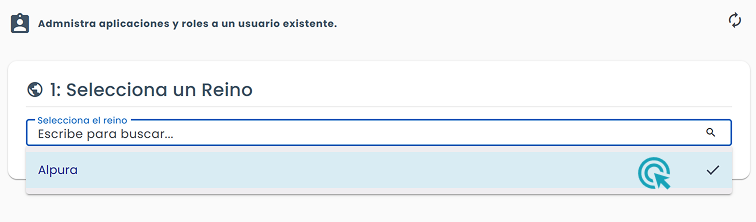
Procedimiento
- Ubique la sección 1: Selecciona un Reino.
- Despliegue el campo Selecciona un reino.
- Seleccione el Reino correspondiente.
- Espere a que el sistema habilite la selección de usuario.
Nota: Las aplicaciones y usuarios disponibles dependerán del Reino seleccionado.
2. Selección de Usuario
Después de seleccionar el Reino, el sistema habilitará la sección 2: Selecciona un Usuario.
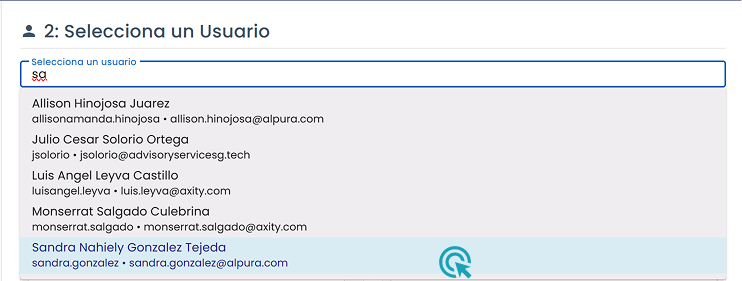
En esta sección debe elegir al usuario al que desea configurar permisos.
Procedimiento
- Ubique el campo Selecciona un usuario.
- Busque el usuario por nombre, username o correo, según las opciones disponibles.
- Seleccione el usuario deseado.
- El sistema mostrará una confirmación indicando que el usuario fue seleccionado correctamente.
- Una vez seleccionado el usuario, se habilitará la sección para asignar aplicaciones y roles.
Importante: Verifique que el usuario seleccionado sea el correcto antes de asignar aplicaciones y roles.
Confirmación de usuario seleccionado
Cuando se selecciona un usuario, el sistema muestra un mensaje de confirmación con la información del usuario seleccionado.
Esta confirmación permite validar que se trabajará sobre la cuenta correcta antes de realizar cualquier asignación.
Nota: Si necesita configurar permisos para otro usuario, seleccione nuevamente el campo de usuario y elija el registro correspondiente.
3. Asignación de Aplicaciones y Roles
Después de seleccionar el usuario, el sistema muestra el catálogo de aplicaciones disponibles dentro del Reino seleccionado.
La pantalla se divide en dos paneles principales:
- Aplicaciones Disponibles
- Aplicaciones Asignadas
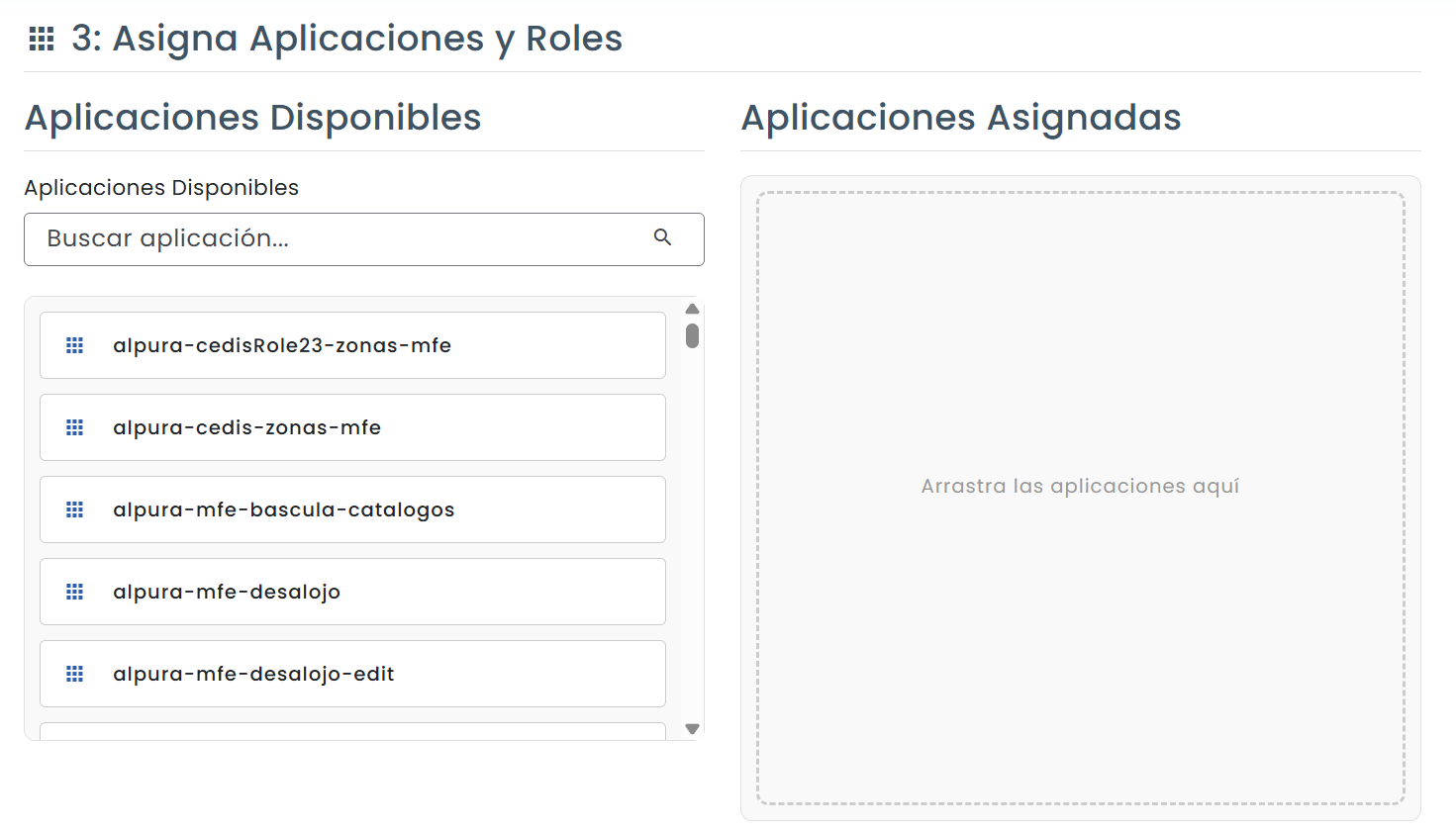
Aplicaciones Disponibles
En este panel se muestra el catálogo de aplicaciones que pueden asignarse al usuario dentro del Reino seleccionado.
También puede aparecer un campo de búsqueda para localizar aplicaciones específicas.
Procedimiento para buscar una aplicación
- Ubique el campo Buscar aplicación.
- Capture el nombre o parte del nombre de la aplicación.
- Revise los resultados mostrados en el listado.
- Identifique la aplicación que desea asignar.
Nota: El buscador facilita la localización de aplicaciones cuando el catálogo contiene varios registros.
Aplicaciones Asignadas
En este panel se colocan las aplicaciones que serán asignadas al usuario.
Para asignar una aplicación, deberá moverla desde Aplicaciones Disponibles hacia Aplicaciones Asignadas.
Procedimiento para asignar aplicaciones
- Identifique la aplicación en el panel Aplicaciones Disponibles.
- Arrastre la tarjeta de la aplicación hacia el panel Aplicaciones Asignadas.
- Suelte la tarjeta dentro del recuadro de asignación.
- El sistema mostrará la aplicación dentro del panel de asignadas.
- Repita el procedimiento para todas las aplicaciones que desee asignar al usuario.
Importante: Solo las aplicaciones colocadas en el panel Aplicaciones Asignadas serán consideradas durante la asignación de accesos.
4. Selección de Roles por Aplicación
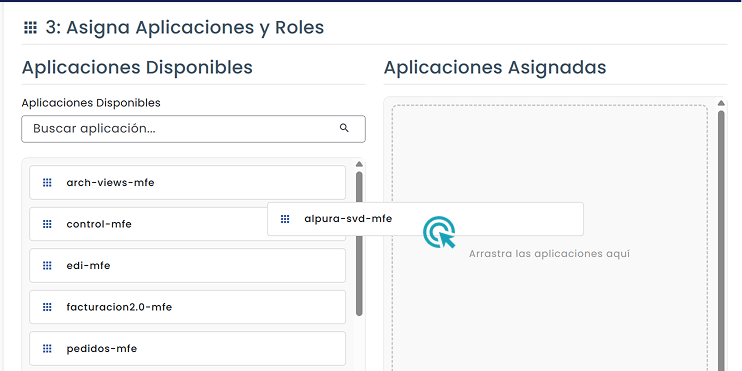
Una vez que una aplicación se encuentra en el panel Aplicaciones Asignadas, el sistema muestra los roles disponibles para esa aplicación.
Los roles definen los permisos que tendrá el usuario dentro de la aplicación seleccionada.
Procedimiento
- Ubique la aplicación dentro del panel Aplicaciones Asignadas.
- Revise los roles disponibles que se muestran debajo o junto a la aplicación.
- Haga clic sobre el rol que desea asignar.
- Puede seleccionar uno o varios roles, según las necesidades del usuario.
- Verifique que los roles seleccionados queden marcados correctamente.
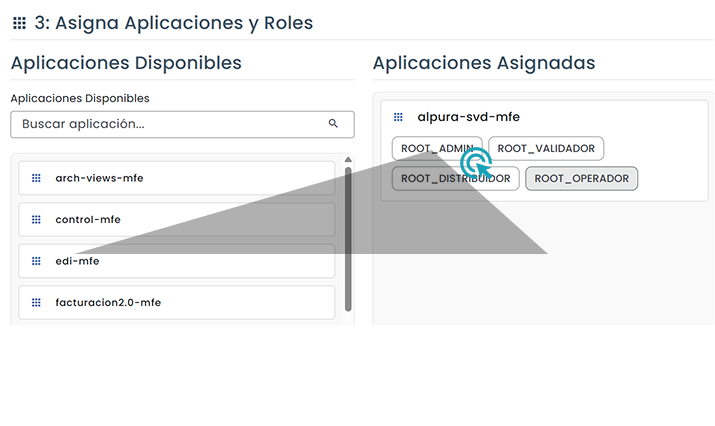
Nota: Los roles disponibles pueden variar dependiendo de la aplicación seleccionada.
Selección múltiple de roles
El sistema permite seleccionar más de un rol por aplicación, siempre que el usuario requiera diferentes niveles de acceso.
Por ejemplo, un usuario podría tener asignados roles como:
- Administrator
- Analyst
- Developer
- ROOT_ADMINISTRATOR
Importante: Asigne únicamente los roles necesarios para que el usuario realice sus actividades. Evite otorgar permisos que no correspondan a sus funciones.
5. Asignar Aplicaciones y Roles
Una vez que haya seleccionado todas las aplicaciones y roles requeridos, debe confirmar la asignación.
Procedimiento
- Revise el panel Aplicaciones Asignadas.
- Verifique que todas las aplicaciones necesarias se encuentren en el panel derecho.
- Confirme que cada aplicación tenga seleccionado al menos un rol.
- Haga clic en el botón Asignar Aplicaciones y Roles.
- Espere a que el sistema procese la solicitud.
- El sistema mostrará un mensaje de éxito cuando la asignación se haya realizado correctamente.
Confirmación de asignación
Cuando el proceso finaliza correctamente, el sistema muestra un mensaje indicando que las aplicaciones y roles fueron asignados correctamente.
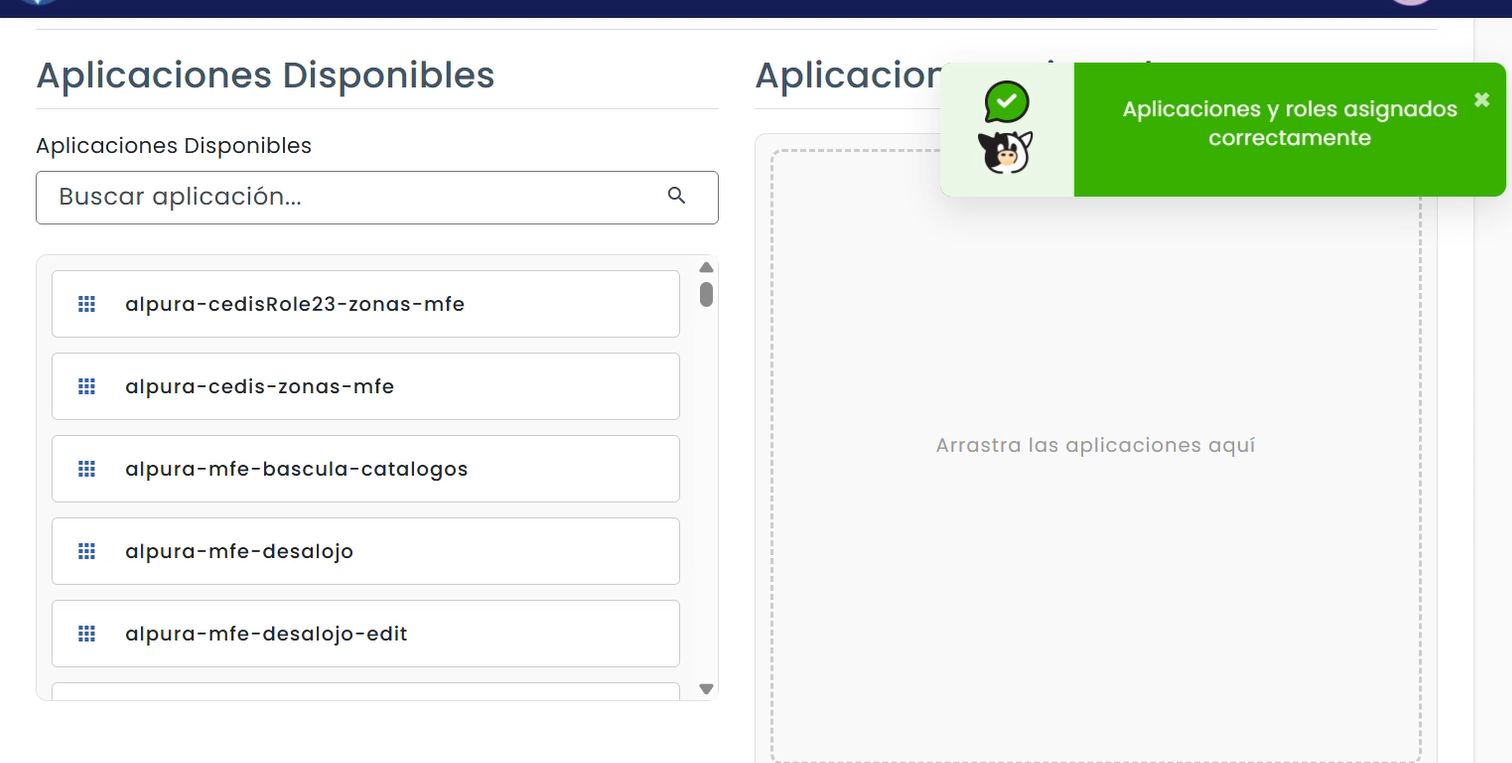
A partir de ese momento, los accesos quedan aplicados para el usuario seleccionado.
Nota: Los accesos y roles se aplican de manera inmediata después de confirmar la asignación.
6. Consideraciones sobre la asignación
Antes de hacer clic en Asignar Aplicaciones y Roles, revise cuidadosamente la configuración realizada.
Considere lo siguiente:
- El Reino define el contexto donde se administran los accesos.
- El usuario seleccionado será quien recibirá las aplicaciones y roles.
- Las aplicaciones disponibles dependen del Reino seleccionado.
- Cada aplicación puede tener roles diferentes.
- Puede asignar una o varias aplicaciones al mismo usuario.
- Puede seleccionar uno o varios roles por aplicación.
- Los accesos se aplican cuando se confirma la acción con el botón Asignar Aplicaciones y Roles.
7. Diferencia con Administración de Usuarios
Aunque ambas opciones permiten administrar accesos, tienen enfoques distintos:
| Opción | Uso principal |
|---|---|
| Administración de usuarios | Consultar y actualizar información de un usuario, administrar sus roles dentro de una aplicación específica y dar de baja accesos. |
| Administración de apps y roles por usuario | Asignar aplicaciones y roles a un usuario en una o varias aplicaciones desde una sola pantalla. |
Nota: Utilice Administración de apps y roles por usuario cuando el objetivo sea otorgar o configurar accesos. Utilice Administración de usuarios cuando necesite revisar, editar o retirar información y permisos existentes.
8. Consideraciones Finales
- Esta pestaña permite configurar accesos de manera centralizada para un usuario existente.
- El proceso inicia con la selección del Reino y del Usuario.
- Después de seleccionar el usuario, el sistema muestra las aplicaciones disponibles del Reino.
- Las aplicaciones deben arrastrarse al panel Aplicaciones Asignadas.
- Los roles se seleccionan dentro de cada aplicación asignada.
- Puede asignar una o varias aplicaciones al usuario.
- Puede seleccionar uno o varios roles por aplicación.
- La asignación se confirma mediante el botón Asignar Aplicaciones y Roles.
- Los accesos se aplican inmediatamente después de la confirmación del sistema.