➕ Creación de una aplicación externa
El Módulo de Gestión de Aplicaciones permite registrar Aplicaciones Externas en la plataforma.
A diferencia del flujo de aplicaciones internas, el registro de una aplicación externa está simplificado: solo requiere capturar los datos generales de la aplicación y asociar sus roles, omitiendo los pasos correspondientes a permisos, menús y submenús.
📌 ¿Qué es una Aplicación Externa?
En Alpura, las aplicaciones externas son plataformas o sistemas de terceros que se integran con el ecosistema de la compañía mediante acuerdos de colaboración o alianzas estratégicas.
- En estas aplicaciones se crean y sincronizan usuarios tanto en el portal omnicanal como en las aplicaciones externas.
- Para el registro y sincronización de los usuarios se utilizan datos corporativos, como el correo electrónico de Alpura y el nombre completo.
🧭 Flujo general de creación
El flujo para registrar una aplicación externa consta de dos pasos principales dentro del acordeón de configuración:
- Aplicación
- Roles de la aplicación externa
🧩 Paso 1: Datos de la aplicación externa
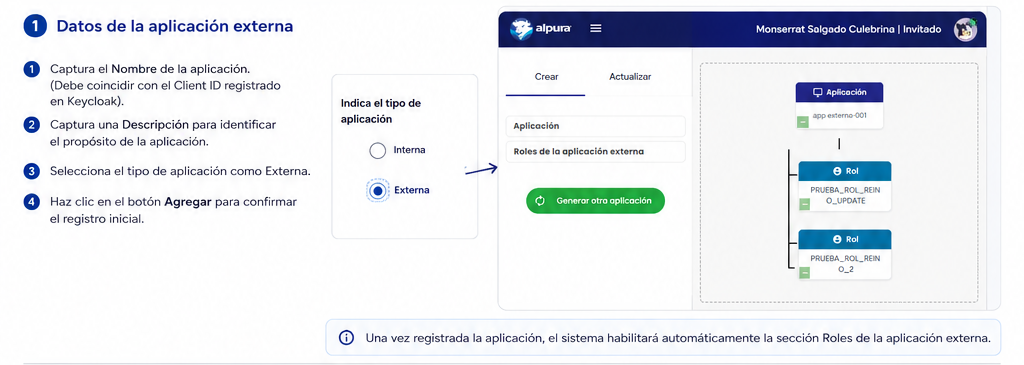
La sección Aplicación es el primer paso del registro:
- Captura el Nombre de la aplicación.
- Captura una Descripción que permita identificar el propósito de la aplicación.
- Selecciona el tipo de aplicación como Externa.
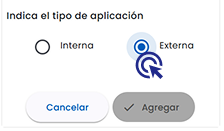
- Haz clic en el botón Agregar para confirmar el registro inicial.
Una vez registrada la aplicación, el sistema habilitará la sección Roles de la aplicación externa.
Flujo gráfico de la creación de una aplicación externa:
👤 Paso 2: Configuración de Roles de la aplicación externa
Después de registrar la aplicación y seleccionar el tipo Externa, el sistema abrirá la sección Roles de la aplicación externa.
Inicialmente, el campo de roles se mostrará vacío y el botón Agregar permanecerá deshabilitado.
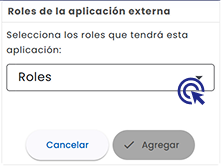
Para asociar los roles:
-
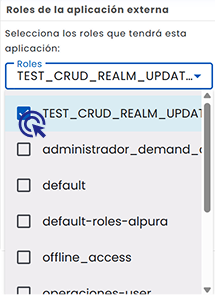
Abre el campo desplegable Roles.
-
Selecciona uno o varios roles disponibles en Keycloak.
-
Verifica que los roles elegidos aparezcan en la sección Roles seleccionados, representados mediante etiquetas azules.
-
Haz clic en el botón verde Agregar para guardar la relación entre los roles y la aplicación externa.
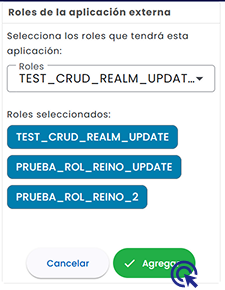
Mientras no se seleccione ningún rol, el botón Agregar permanecerá deshabilitado.
Después de guardar la información, el sistema sincronizará los roles seleccionados y actualizará el diagrama de la aplicación.
🌳 Resultado esperado en el diagrama de árbol
Al finalizar el registro de la aplicación y la asignación de sus roles, se mostrará en el panel derecho un diagrama jerárquico simplificado.
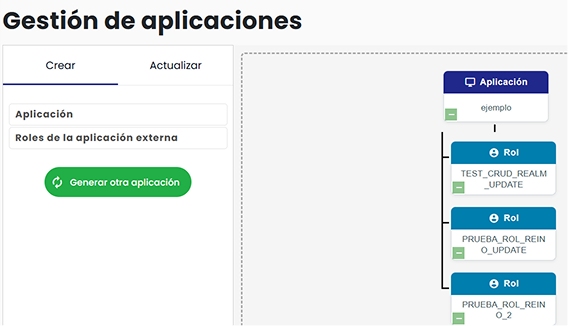
La estructura mostrará:
- La Aplicación como nodo principal.
- Los Roles asociados directamente como nodos secundarios.
- La relación entre la aplicación externa y cada uno de sus roles.
Debido a que se trata de una aplicación externa, el árbol no mostrará permisos, menús ni submenús.
Cuando el proceso termine correctamente, el sistema mostrará un mensaje de confirmación indicando que los roles fueron sincronizados.
Una vez confirmada la estructura, utiliza el botón Generar otra aplicación para iniciar un nuevo flujo de registro.