🔄 Actualizar Aplicación
La opción Actualizar Aplicación permite consultar una aplicación existente dentro del portal y modificar su configuración sin tener que crearla nuevamente.

Desde esta opción podrás actualizar la información general de la aplicación, administrar sus roles, permisos, menús, submenús y submenús anidados, así como asignar o eliminar permisos asociados a la estructura del menú.
A diferencia del flujo de creación, en esta opción primero debes seleccionar una aplicación existente. A partir de esa selección, el sistema carga la información relacionada y habilita las secciones correspondientes para modificar los elementos que ya existen o agregar nuevos elementos dentro de la misma aplicación.
Al seleccionar una aplicación, el sistema muestra del lado derecho un diagrama de árbol con la estructura configurada. En este diagrama podrás visualizar de forma clara la relación entre los elementos que conforman la aplicación y validar las posibles afectaciones antes o después de realizar una actualización o eliminación.
El diagrama permite identificar la relación entre:
- Aplicación
- Rol
- Permiso
- Menú
- Submenú
- Submenú anidado
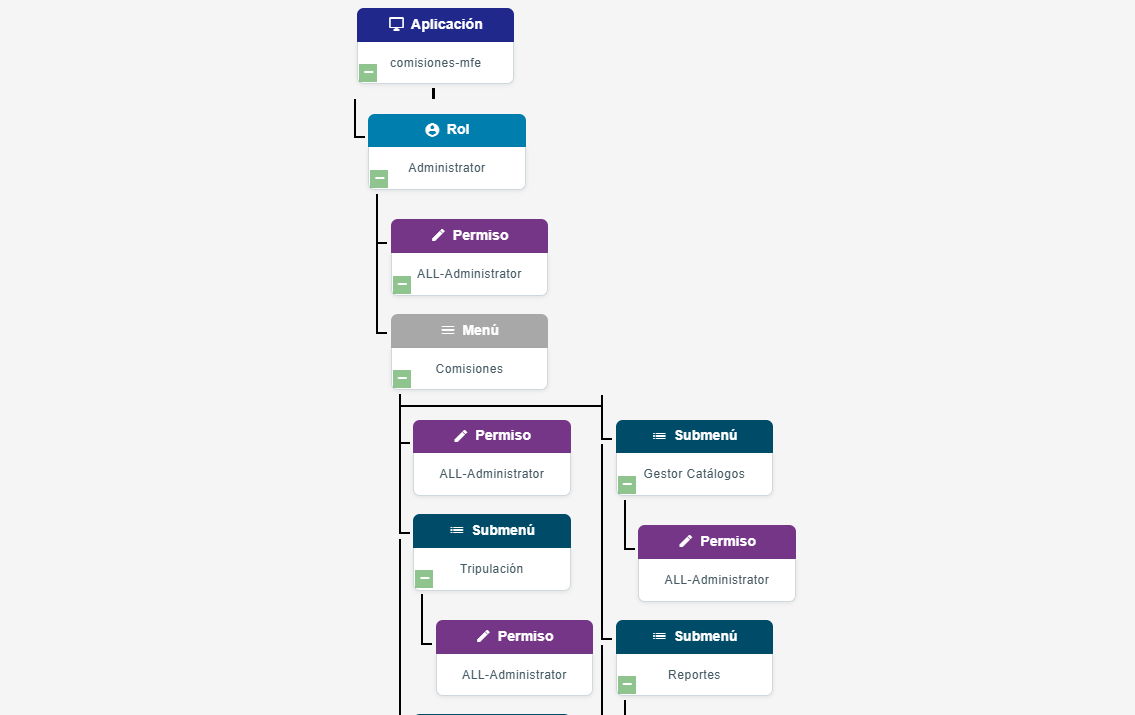
Importante: El diagrama de árbol funciona como apoyo visual para confirmar que los cambios realizados quedan relacionados correctamente. También permite identificar qué elementos podrían verse afectados al actualizar o eliminar un rol, permiso, menú, submenú o submenú anidado.
1. Seleccionar una aplicación
Para comenzar con la actualización, ubica la pestaña Actualizar dentro del módulo de Gestión de Aplicaciones.
En el campo Selecciona una aplicación, busca y selecciona la aplicación que deseas modificar.
Al seleccionar una aplicación, el sistema carga automáticamente:
- La información general de la aplicación.
- Los roles asociados.
- Los permisos disponibles.
- Los menús registrados.
- Los submenús relacionados con cada menú.
- Los submenús anidados, en caso de existir.
- El diagrama de árbol con la estructura actual.
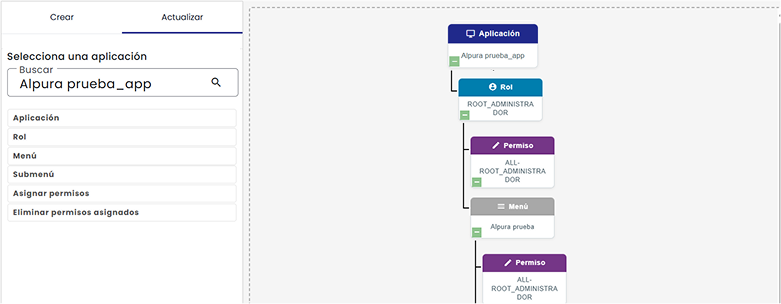
Nota: Si no seleccionas una aplicación, no será posible actualizar roles, permisos, menús o submenús, ya que todos estos elementos dependen de la aplicación seleccionada.
1.1 Advertencia de creación de aplicación pendiente
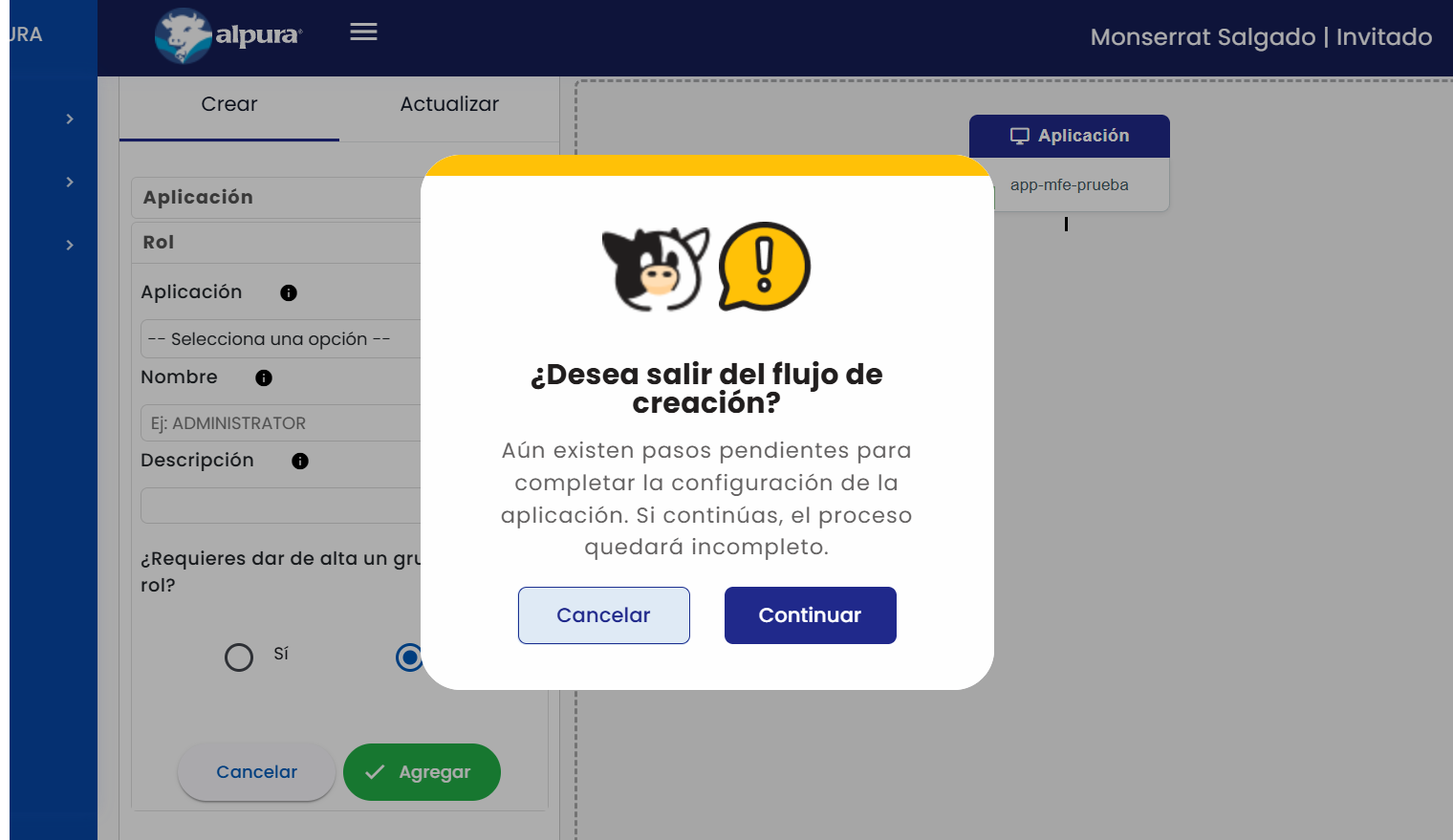
Si iniciaste el proceso en la pestaña Crear Aplicación pero no lo completaste ni guardaste los datos, al cambiar a la pestaña de Actualizar, el sistema detectará el estado incompleto y te mostrará un modal con la indicación.
En este modal se te informará que hay un registro de creación pendiente. Si decides seguir y confirmar la acción en el modal, podrás continuar y crear la aplicación directamente desde este apartado sin perder el progreso o reiniciando la configuración en este flujo.
2. Actualizar datos de la aplicación
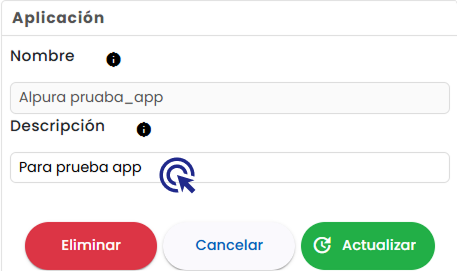
En la sección Aplicación se muestra la información principal de la aplicación seleccionada.

En este flujo, la aplicación ya existe, por lo que el sistema muestra su información para edición limitada.
Campo actualizable
- Descripción: permite modificar la descripción de la aplicación.
Campo de referencia
- Nombre: se muestra como dato principal de la aplicación seleccionada, pero no se debe considerar como un campo editable dentro de este flujo.
Después de modificar la descripción, haz clic en Actualizar.
El sistema mostrará una confirmación cuando la descripción de la aplicación haya sido actualizada correctamente.
Acciones disponibles
- Actualizar: guarda el cambio realizado en la descripción.
- Cancelar: descarta la edición actual.
- Eliminar: permite eliminar la aplicación seleccionada.
Importante: En la sección Aplicación, únicamente se actualiza la descripción. El nombre de la aplicación se mantiene como referencia para identificar la app seleccionada.
Advertencia: Al eliminar una aplicación, también pueden verse afectados sus roles, permisos, menús, submenús y submenús anidados. Antes de confirmar la eliminación, revisa el diagrama de árbol y el impacto mostrado por el sistema.
3. Actualizar o crear roles
La sección Rol permite administrar los roles asociados a la aplicación seleccionada.

En modo actualización, el sistema permite elegir si deseas crear un nuevo rol o actualizar uno existente.
¿Cuándo usar “Actualizar”?
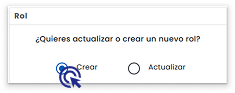
Utiliza esta opción cuando el rol ya existe y necesitas modificar su información.
¿Cuándo usar “Crear”?
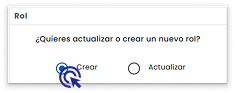
Utiliza esta opción cuando necesitas agregar un nuevo rol dentro de la aplicación seleccionada.
3.1 Actualizar un rol existente
Para actualizar un rol, sigue estos pasos:
- En la pregunta ¿Quieres actualizar o crear un nuevo rol?, selecciona Actualizar.
- En el campo Selecciona el rol, elige el rol que deseas modificar.
- Actualiza el Nombre del rol, si aplica.
- Actualiza la Descripción, si aplica.
- Indica si el rol requiere dar de alta un grupo.
- Haz clic en Actualizar.
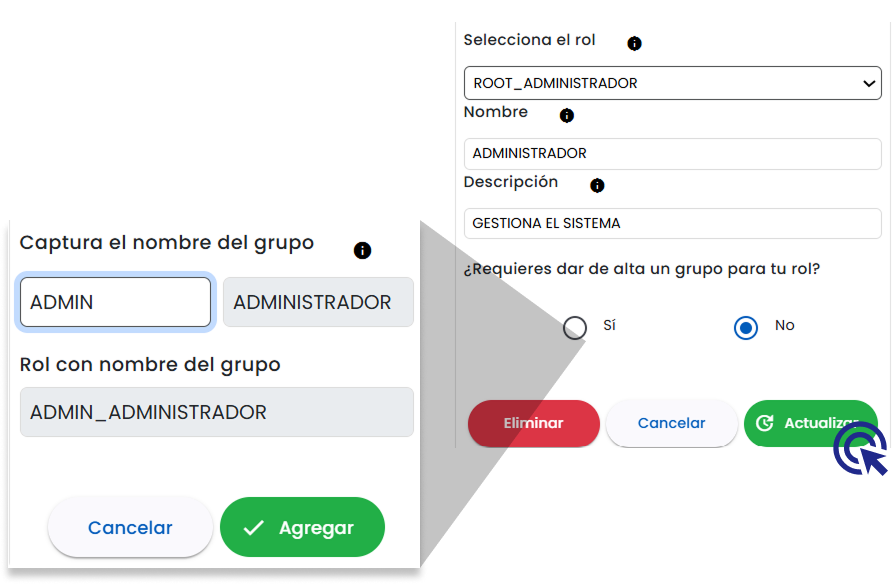
Si el rol requiere grupo, se habilita la captura del nombre del grupo. El sistema genera una vista previa del rol con el formato correspondiente para que puedas validar cómo quedará configurado.
Nota: Para modificar un rol existente, primero debes seleccionarlo. Si no seleccionas un rol, no se podrá identificar qué elemento se va a actualizar.
3.2 Crear un nuevo rol dentro de la aplicación
Para crear un nuevo rol dentro de la aplicación seleccionada:
- En la pregunta ¿Quieres actualizar o crear un nuevo rol?, selecciona Crear.
- Captura el nombre del nuevo rol.
- Agrega una descripción, si aplica.
- Indica si el rol requiere dar de alta un grupo.
- Haz clic en Agregar.
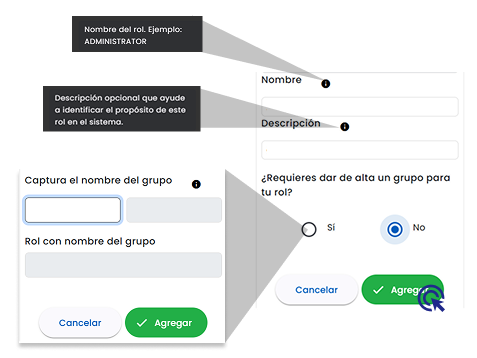
Importante: El nuevo rol se crea dentro de la aplicación que seleccionaste al inicio del flujo de actualización.
4. Actualizar menú
La sección Menú permite modificar los menús principales de la aplicación.
Un menú representa una opción principal dentro de la navegación de la aplicación. Puede funcionar como una opción directa o como un contenedor de submenús.
Procedimiento para actualizar un menú
- Abre la sección Menú.
- En el campo Menú, selecciona el menú que deseas actualizar.
- Revisa que los datos cargados correspondan al menú seleccionado.
- Modifica los campos necesarios.
- Haz clic en Actualizar.
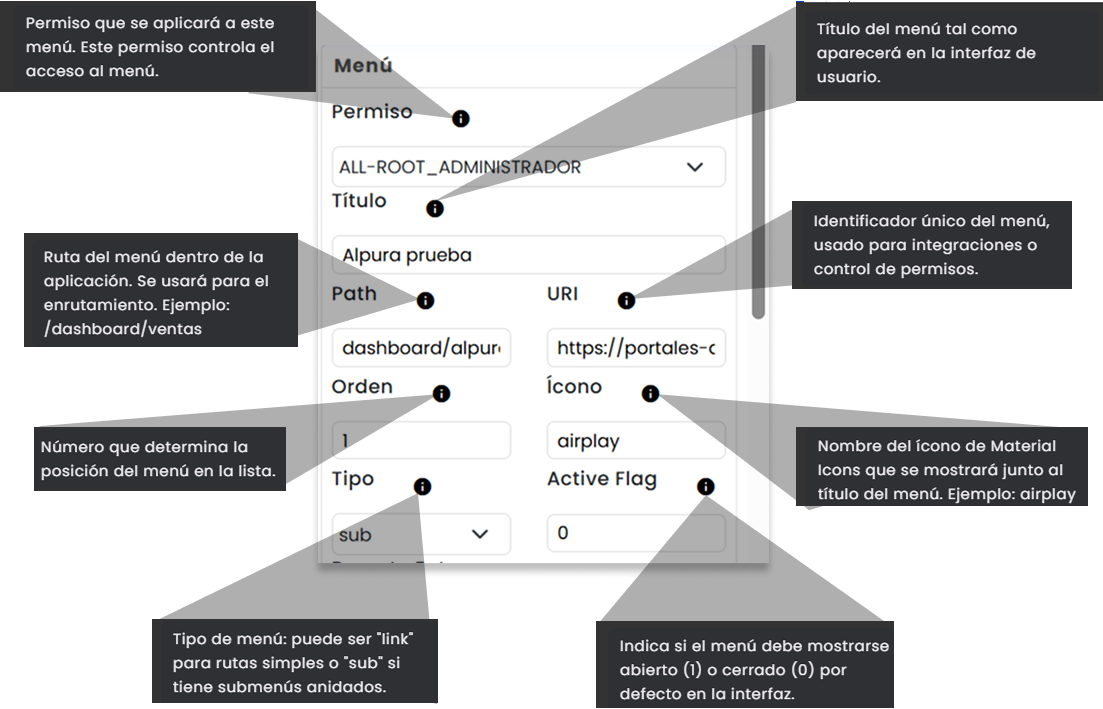
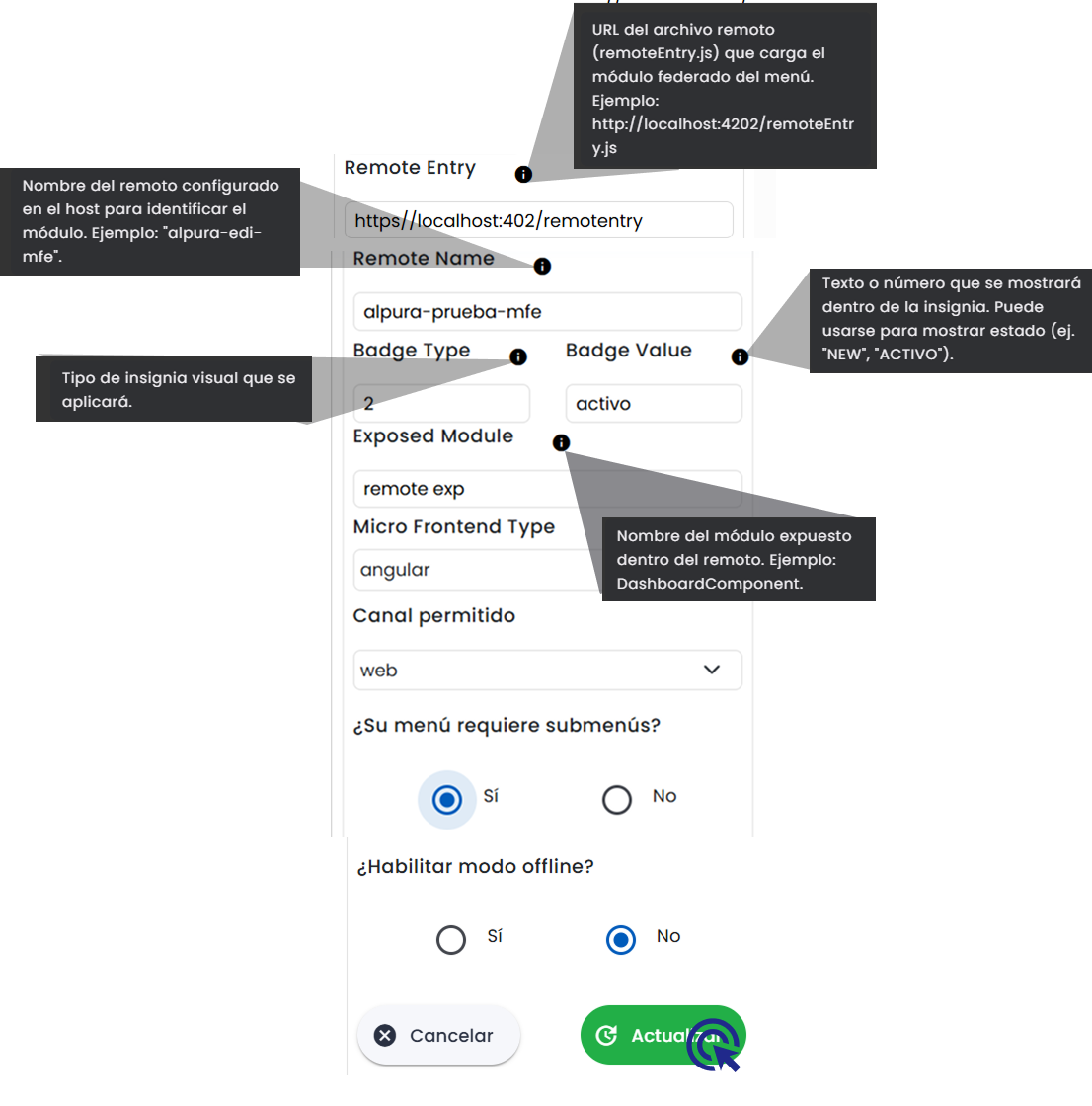
Importante: Para actualizar un menú existente, primero debes seleccionarlo en el campo Menú. Esto permite que el sistema cargue la información actual del menú y sepa qué registro debe modificar.
Importante: Para la opción de Menú, no existe la opción de crear un nuevo menú, ya que al crear una aplicación solo debe de existir un Menú.
Campos del menú
- Título: nombre visible del menú.
- Path: ruta asociada al menú.
- URI: dirección o referencia del elemento.
- Orden: posición en la que se mostrará el menú.
- Ícono: ícono asociado al menú.
- Tipo: define si el menú se comporta como enlace o si tendrá submenús.
- Active Flag: indica el estado activo del elemento.
- Remote Entry: URL o entrada remota del microfrontend.
- Remote Name: nombre remoto del microfrontend.
- Badge Type: tipo de indicador visual, si aplica.
- Badge Value: valor del indicador visual, si aplica.
- Exposed Module: módulo expuesto del microfrontend.
- Micro Frontend Type: tipo de microfrontend, por ejemplo Angular o React.
- Canal permitido: canal en el que estará disponible el menú.
- ¿Su menú requiere submenús?: define si el menú tendrá elementos hijos.
- ¿Habilitar modo offline?: indica si el menú podrá funcionar en modo offline.
Consideración sobre submenús
Si en el campo ¿Submenú requiere submenús? seleccionas Sí, el menú se comportará como contenedor y podrás administrar sus submenús desde la sección Submenú.
Si seleccionas No, el menú se considera una opción directa y no requerirá elementos hijos.
Nota: Cuando un menú tiene submenús, valida en el diagrama de árbol que los submenús estén relacionados con el menú correcto.
6. Actualizar o crear submenús
La sección Submenú permite administrar los submenús relacionados con un menú principal.
Un submenú siempre depende de un menú padre. Por eso, antes de actualizar o crear un submenú, debes seleccionar el menú al que pertenece o pertenecerá.
En modo actualización, el sistema permite elegir si deseas crear un nuevo submenú o actualizar uno existente.
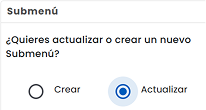
6.1 Actualizar un submenú existente
Para actualizar un submenú, sigue estos pasos:
- En la pregunta ¿Quieres actualizar o crear un nuevo submenú?, selecciona Actualizar.
- En el campo Menú, selecciona el menú padre.
- Después de seleccionar el menú, el sistema mostrará los submenús relacionados con ese menú.
- En el campo Submenú, selecciona el submenú que deseas modificar.
- Revisa que los datos cargados correspondan al submenú seleccionado.
- Actualiza los campos necesarios.
- Haz clic en Actualizar.
Importante: Para actualizar un submenú, primero debes seleccionar el menú padre. Si no seleccionas el menú, el sistema no puede identificar qué submenús pertenecen a esa opción.
6.2 Crear un nuevo submenú
Para crear un nuevo submenú dentro de un menú existente:
- En la pregunta ¿Quieres actualizar o crear un nuevo submenú?, selecciona Crear.
- En el campo Menú, selecciona el menú al que pertenecerá el nuevo submenú.
- Selecciona el permiso correspondiente.
- Captura la información del submenú.
- Define si el submenú será visible desde el menú.
- Indica si el submenú requiere otro submenú.
- Guarda la información.
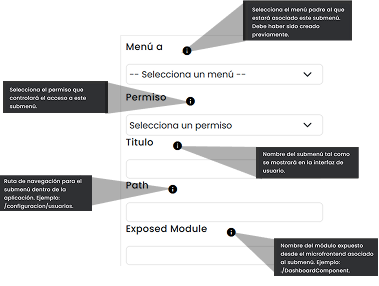
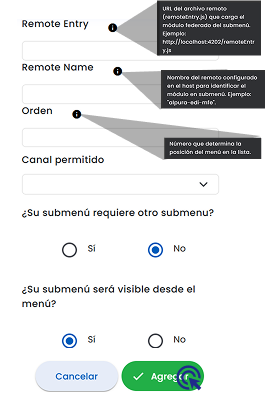
Nota: El nuevo submenú quedará asociado al menú seleccionado. Después de guardarlo, valida en el diagrama de árbol que aparezca debajo del menú correcto.
Campos del submenú
- Título: nombre visible del submenú.
- Path: ruta del submenú.
- Exposed Module: módulo expuesto.
- Remote Entry: entrada remota del microfrontend.
- Remote Name: nombre remoto del microfrontend.
- Orden: posición del submenú.
- Canal permitido: canal en el que estará disponible.
- ¿Su submenú requiere otro submenú?: permite crear una estructura anidada.
- ¿Su submenú será visible desde el menú?: define si se mostrará en la navegación lateral.
Consideración sobre la visibilidad
Si el submenú debe mostrarse en la navegación lateral, selecciona que será visible desde el menú.
Si no debe aparecer directamente en la navegación, puedes ocultarlo, siempre considerando que su acceso dependerá de la configuración de permisos y rutas.
7. Actualizar o crear submenús anidados
La sección Submenú anidado se utiliza cuando un submenú requiere un nivel adicional de navegación, el flujo es parecido a la creacion de Submenú
Un submenú anidado siempre depende de un submenú padre. Por esta razón, antes de actualizar o crear un submenú anidado, debes seleccionar el submenú principal al que estará relacionado.
En modo actualización, puedes elegir si deseas crear un nuevo submenú hijo o actualizar uno existente.
7.1 Actualizar un submenú anidado
Para actualizar un submenú anidado:
- En la sección Submenú anidado, selecciona la opción Actualizar.
- Selecciona el Menú relacionado, si el formulario lo solicita.
- Selecciona el Submenú padre.
- Después de seleccionar el submenú padre, el sistema mostrará los submenús anidados relacionados.
- Selecciona el submenú anidado que deseas modificar.
- Revisa que los datos cargados correspondan al elemento seleccionado.
- Actualiza la información necesaria.
- Guarda los cambios.
Importante: Para actualizar un submenú anidado, primero debes seleccionar el submenú padre. Esto permite que el sistema cargue únicamente los submenús anidados que pertenecen a ese submenú.
7.2 Crear un nuevo submenú anidado
Para crear un nuevo submenú anidado:
- Selecciona la opción Crear.
- Selecciona el Menú relacionado, si el formulario lo solicita.
- Selecciona el Submenú padre al que pertenecerá el nuevo submenú anidado.
- Selecciona el permiso correspondiente.
- Captura el título.
- Captura el path.
- Captura el módulo expuesto.
- Selecciona el canal permitido.
- Define si será visible desde el menú, cuando aplique.
- Guarda la información.
Nota: El submenú anidado quedará ubicado debajo del submenú padre seleccionado. Revisa el diagrama de árbol para validar que la relación sea correcta.
8. Asignar permisos
La sección Asignar permisos permite relacionar permisos con elementos ya existentes de la aplicación.
Puedes asignar permisos a:
- Menús
- Submenús
- Submenús anidados
- Roles
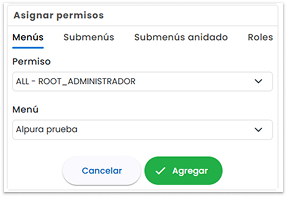
Procedimiento general
- Abre la sección Asignar permisos.
- Selecciona el tipo de elemento al que deseas asignar el permiso.
- Selecciona el permiso correspondiente.
- Selecciona el menú, submenú, submenú anidado o rol destino.
- Confirma la asignación.
Importante: La asignación de permisos determina qué acciones o accesos tendrá disponible cada rol dentro de la aplicación.
9. Eliminar permisos asignados
La sección Eliminar permisos asignados se muestra en modo actualización cuando la aplicación cuenta con menús, submenús o submenús anidados configurados.

Esta opción permite retirar permisos que ya se encuentran asociados a un menú, submenú o submenú anidado.
Procedimiento general
- Abre la sección Eliminar permisos asignados.
- Selecciona el tipo de elemento.
- Elige el menú, submenú o submenú anidado correspondiente.
- Selecciona el permiso asignado que deseas eliminar.
- Haz clic en Eliminar.
- Confirma la acción cuando el sistema lo solicite.
Consideraciones por tipo de elemento
- Si eliminarás un permiso de un menú, selecciona primero el menú.
- Si eliminarás un permiso de un submenú, selecciona el submenú correspondiente.
- Si eliminarás un permiso de un submenú anidado, selecciona el submenú anidado correspondiente.
Importante: Al eliminar un permiso asignado, los usuarios relacionados con ese permiso podrían perder acceso a la opción correspondiente.
10. Validar la estructura actualizada
Después de realizar cambios, revisa el diagrama de árbol que se muestra del lado derecho de la pantalla.
Este árbol permite validar que la relación entre aplicación, roles, permisos, menús, submenús y submenús anidados se haya actualizado correctamente. También ayuda a identificar las afectaciones que puede tener una modificación o eliminación sobre los elementos relacionados, por ejemplo, cuando un rol tiene permisos asociados o cuando un menú contiene submenús y submenús anidados.
Verifica especialmente que:
- La descripción de la aplicación se haya actualizado correctamente.
- El rol actualizado esté asociado a la aplicación correcta.
- Los permisos correspondan al rol esperado.
- El menú actualizado sea el menú correcto.
- Los submenús estén relacionados con el menú padre correcto.
- Los submenús anidados se encuentren debajo del submenú padre correcto.
- Los menús y submenús estén en el orden esperado.
- Los permisos asignados estén relacionados con el elemento adecuado.
- Los elementos eliminados ya no aparezcan en la estructura, si aplica.
Recomendación: Después de cada actualización, revisa el árbol antes de continuar con otro cambio. Esto ayuda a detectar relaciones incorrectas o afectaciones no deseadas.
11. Eliminación de elementos (Aplicaciones, Roles, Permisos, Menús y Submenús)
El módulo también te permite eliminar de forma selectiva los distintos componentes de la aplicación seleccionada. Cada acción de eliminación tiene repercusiones sobre los elementos relacionados que debes prever:
Al realizar la acción el sistema mostrara una doble confirmación para fortalecer la revisión de esta decisión.
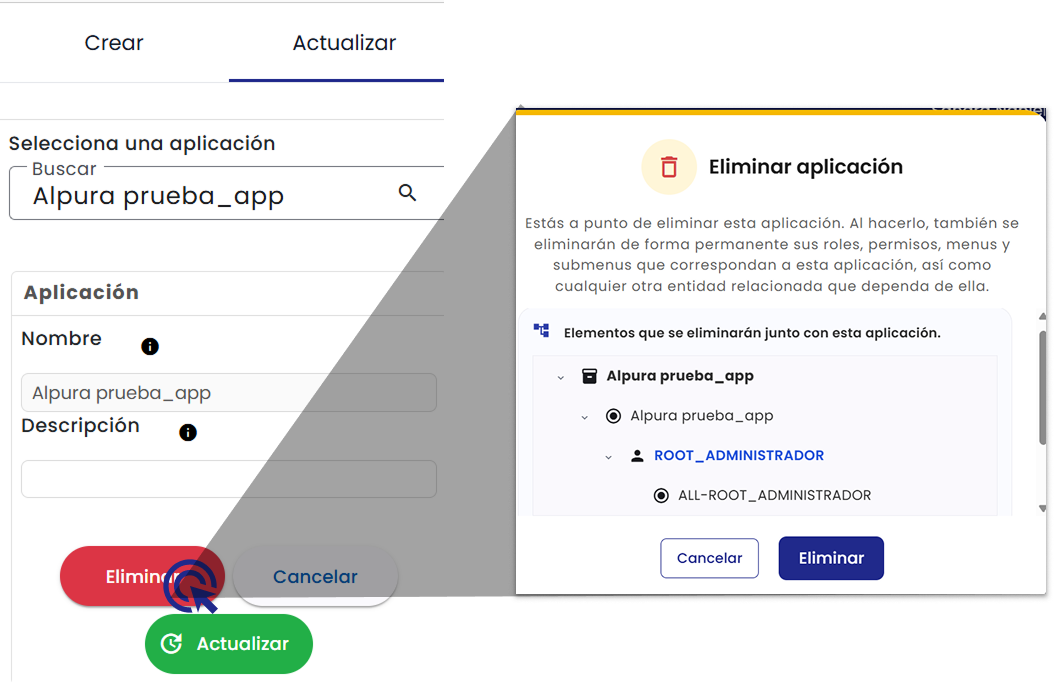
11.1 Eliminar Aplicación
- Dirígete a la sección Aplicación.
- Haz clic en el botón Eliminar.
- Confirma la acción en el modal de advertencia.
La eliminación de la aplicación es una acción definitiva y borrará de manera automática todos sus roles, permisos, menús y submenús asociados.
11.2 Eliminar Rol
- Dirígete a la sección Rol.
- En la opción Actualizar, selecciona el rol a eliminar.
- Haz clic en el botón Eliminar.
- Confirma la acción en el modal.
Al eliminar un rol, se removerá su asociación con los permisos y los usuarios que lo tengan asignado en la plataforma.
11.3 Eliminar Permiso
- Ubica la sección de administración de permisos.
- Selecciona el permiso que deseas quitar.
- Presiona el botón Eliminar y confirma la acción.
Esto revocará el permiso de todos los roles, menús y submenús a los que estuviera asignado previamente.
11.4 Eliminar Menú, Submenú o Submenú Anidado
- Selecciona la sección Menú, Submenú o Submenú Anidado según corresponda.
- Selecciona el elemento específico a remover (en submenús, filtra primero por el menú padre correspondiente).
- Haz clic en Eliminar y confirma la acción.
Al eliminar un submenú que contenga submenús anidados dependientes de él, estos últimos se eliminarán en cascada.
Para la sección de Menú principal, recuerda que una aplicación requiere al menos un menú activo para su correcta visualización en la barra lateral del Shell.
Consideraciones importantes
- Los cambios realizados afectan únicamente a la aplicación seleccionada.
- En la sección Aplicación, solo se actualiza la descripción.
- Para actualizar un rol, primero debes seleccionar el rol existente.
- Para actualizar un menú, primero debes seleccionar el menú existente.
- Para actualizar un submenú, primero debes seleccionar el menú padre y después el submenú.
- Para actualizar un submenú anidado, primero debes seleccionar el submenú padre y después el submenú anidado.
- Antes de actualizar roles o permisos, valida el impacto que tendrán sobre los usuarios.
- Antes de eliminar una aplicación, rol, submenú o permiso asignado, revisa la confirmación del sistema.
- Para menús conectados a microfrontends, valida cuidadosamente los campos Remote Entry, Remote Name, Exposed Module, Micro Frontend Type y Canal permitido.
- Si un menú o submenú no aparece en la navegación, revisa su configuración de visibilidad, canal permitido y permisos asignados.
- Después de cada actualización, utiliza el diagrama de árbol para confirmar que la estructura quedó correctamente configurada.