ANEXO MD.050 Reportes📄
Grupo Alpura
SIFAE Reportes 🛠️
- Autor: Analú García López ✍️
- Fecha de creación: 09/05/2024 📅
- Última actualización: 09/05/2024 🔄
- Versión: 1.0 🆕
Aprobaciones ✅
- Omar Palacios - Gerente de Crédito y Cuentas por Pagar
- Daniel Gómez - Líder Proyecto Cloud Finanzas
- José Alfredo García Borja - Gerente Centro de Competencias
- Alejandra Flores Hernández - Líder Funcional Oracle Finanzas
1 Control de Documento 📝
1.1 Registro de Cambios 📜
| Fecha | Autor | Versión | Descripción |
|---|---|---|---|
| 09/05/2024 | Analú García López | 1.0 | Documento inicial. |
1.2 Revisores 👥
| Nombre | Posición |
|---|---|
| Maricela Pérez Garrido | Ejecutivo de Cuenta |
| Alejandra Flores Hernández | Analista funcional Oracle Finanzas |
| Esaú Morales | Coordinador Aplicaciones AS400 |
1.3 Distribución 📧
| Copia No. | Nombre | Ubicación |
|---|---|---|
| 1 | Carpeta Electrónica | Alpura SharePoint |
| 2 | - | - |
2 Descripción del Desarrollo ⚙️
El documento describe el proceso para la generación de reportes.
- Campos:
- Fecha inicial 📅
- Fecha final 📅
- No. de Cliente 🔢
- RFC Cliente 🆔
- Nombre del cliente 👤
2.1 Necesidades Básicas del Negocio 💼
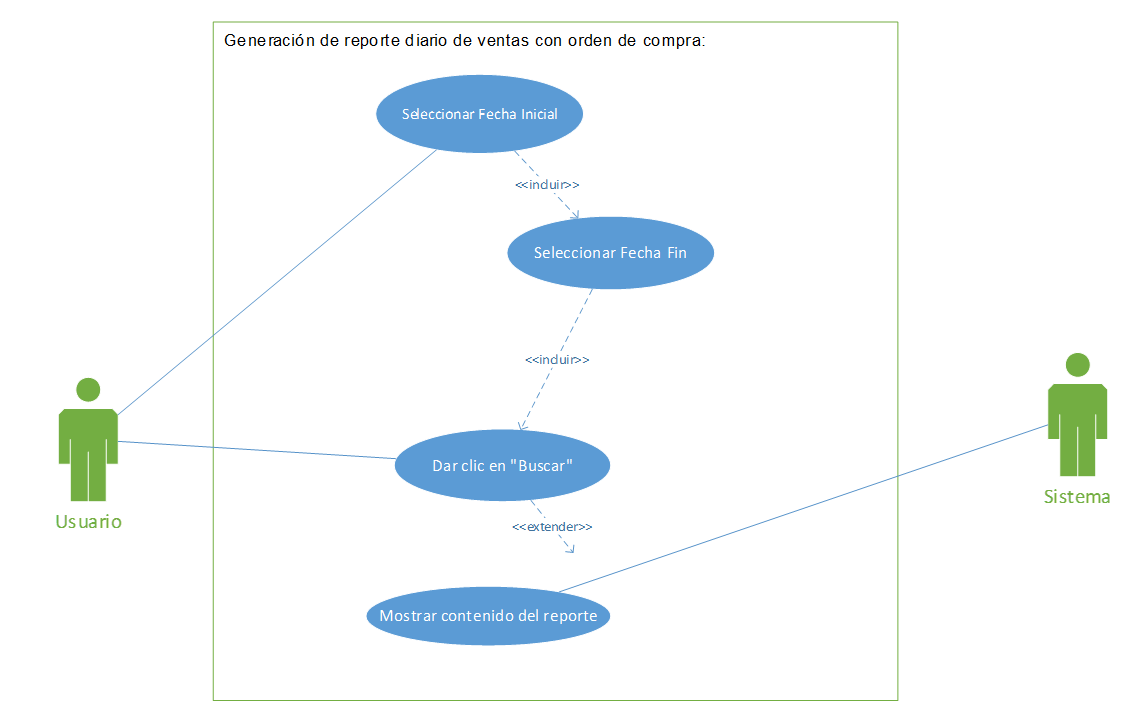
Generación de reporte diario de ventas con orden de compra basado en los siguientes criterios:
- Cliente 👤
- Sucursal (Suc.) 🏢
- Determinante 🎯
- Razón Social 🏢
- Serie 🔢
- Factura 📄
- Fecha 📅
- Folio de Autoservicio 🛒
- Orden de Compra 🛍️
- Importe 💲
- IVA 💸
- Total ➕
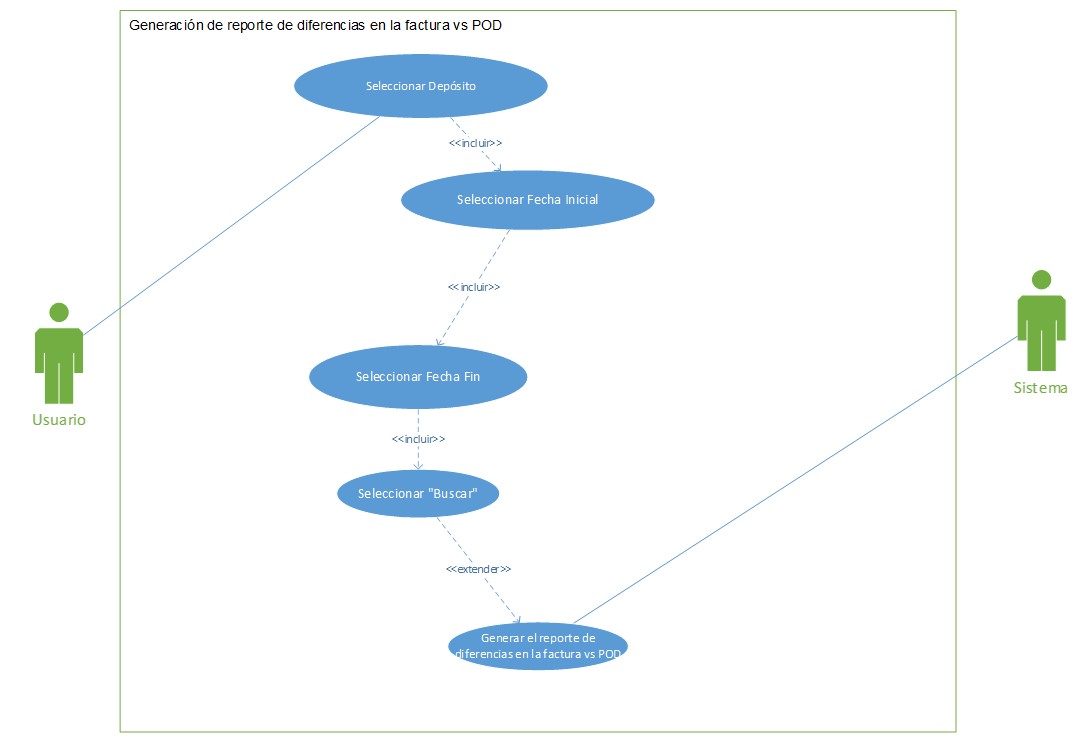
Generación de reporte de diferencias en la factura vs POD:
- Producto 🛒
- Cantidad Facturada 🔢
- Código de Barras 🆔
- Costo Unitario 💲
2.2 Definiciones 🧾
- Cliente: Número con el que Alpura lo identifica en su catálogo.
- Suc.: Sucursal de las diferentes ubicaciones del cliente.
- Determinante: Identificador de la tienda (ej. 1234 Walmart Pedregal).
- Razón Social: Nombre oficial de la empresa con la que se transacciona
- Serie: Número de Serie de factura
- Factura: Número consecutivo de la factura.
- Fecha: Fecha de la transacción.
- Folio de autoservicio: Folio de recepción del autoservicio.
- Orden de compra: Número que identifica un documento en el cual se describe el pedido solicitado y la descripción de los productos.
- IVA: Impuesto al Valor Agregado.
- Remisión: Folio de la remisión.
- Status: Indica el estatus del documento (fue transmitido, está retenido, timbro, o fue cancelado, etc), con este estatus identificamos el proceso a seguir con el cliente)
- Producto: Clave para identificar el nombre y descripción de un producto
- Cantidad Facturada: Monto el cual se cobrará en un a factura
- Código de barras: Clave numérica, con la que se identifica un producto, mismo que pueda estar en tiendas y ser identificado.
- Descripción del producto: Describe las características y/o descripción de un producto.
- Costo Unitario: Cantidad que se gastará en la producción de un producto.
- Importe Total: Importe final que deberá ser pagado.
- Cantidad recibida: Cantidad total de ingresos generados por las ventas. Esta cifra incluiría el valor monetario de todos los productos o servicios vendidos.
- Vendor: Es el número de proveedor, número de departamento y un consecutivo.
- Código de Barras WM: Clave numérica, con la que se identifica un producto en WM.
- Archivo .CSV: Documento en formato abierto sencillo para representar datos en forma de tabla.
- Serie de remisión: Es la serie de la remisión de la venta.
- Folio de remisión: Es el folio de remisión de la venta.
- GLN: Es el número de código de barras con el que se identifica a la tienda, donde se efectuó la venta.
2.3 Alcance y Características Principales 🎯
- Reporte Diario de Ventas: Con orden de compra y validación de estatus.
- Generación de diario de ventas con orden de compra.
- Poder validar el estatus del documento (0 está listo para timbrar, 1 esta timbrado, 9 es retardador, 4 está en espera de cancelación fiscal, 8 no timbra – no es un documento fiscal, E es error de timbrado, F es error de UUID relacionados, 7 timbra, pero no se envía, 6 transmite después del 7, D es cancelado fiscal y C es cancelado sin UUID), con este estatus identificamos el proceso a seguir con el cliente.
- Reporte de Diferencias en la Factura vs POD: Identificar variaciones y enviar reporte a la UDD.
- Generación de reporte de diferencias en la factura vs POD.
- Notificar a la UDD que la Cadena no dio la recepción al total del producto (deben enviar un Reporte de entradas).
- Enviar correo electrónico a la UDD, con el reporte generado.
2.4 Reglas de Negocio 📝
| ID | Descripción |
|---|---|
| RN001 | Se deberá ingresar fecha inicial y final, así como el número de cliente para poder generar el reporte. |
| RN002 | RF: En caso de no seleccionar una fecha deberá mostrarse el mensaje “Se requiere una fecha”. |
| RN003 | Se podrán poner varios números de cliente, aunque no estén relacionados por grupo o canal. |
| RN004 | En el campo status nos indicará el estatus del documento (0 está listo para timbrar, 1 está timbrado, 9 es retardador, 4 está en espera de cancelación fiscal, 8 no timbra – no es un documento fiscal, E es error de timbrado, F es error de UUID relacionados, 7 timbra, pero no se envía, 6 transmite después del 7, D es cancelado fiscal y C es cancelado sin UUID), con este estatus identificamos el proceso a seguir con el cliente. |
| RN004 | En el campo status nos indicará el estatus del documento (0 está listo para timbrar, 1 está timbrado, 9 es retardador, 4 está en espera de cancelación fiscal, 8 no timbra – no es un documento fiscal, E es error de timbrado, F es error de UUID relacionados, 7 timbra, pero no se envía, 6 transmite después del 7, D es cancelado fiscal y C es cancelado sin UUID), con este estatus identificamos el proceso a seguir con el cliente. |
| -- | Generación de reporte de diferencias en la factura vs POD |
| Código | Descripción |
| -------- | ---------------------------------------------------------------------------------------------------------------------------------------------------------------------------------------------------------------------------------- |
| RN005 | El reporte deberá permitir identificar las facturas que presentaron variación en la recepción del producto, exclusivo Walmart. |
| RN006 | Deberá contarse con información en el rango de fechas seleccionadas, para la generación del reporte. |
| RN007 | Los campos Cliente, Suc, Fecha, Folio de Autoservicio, Orden de compra, Cantidad Facturada y Cantidad recibida, deberán ser resaltados en el reporte generado. |
| RN008 | Al generarse el reporte, deberá enviarse vía correo electrónico al cedis correspondiente. |
2.5 Validaciones ✅
Reporte Diario de Ventas
- Validar Número de Cliente.
- Validar rango de fechas (fecha inicial y final).
- Validar RFC y Nombre de Cliente.
Reporte de Diferencias en Factura vs POD
- Validar número de cliente.
- Validar que el nombre del cliente coincida con el número de cliente.
- Validar rango de fechas(fecha inicial y fecha final).
- Valida periodo de generación del reporte.
- Validar que los destinatarios en el correo electrónico correspondan al área de destino.
2.6 Supuestos 🔄
Generación de reporte diario de ventas con orden de compra:
Siempre se cuenta el estatus del documento:
-
0: está listo para timbrar.
-
1: está timbrado.
-
9: es retardador.
-
4: está en espera de cancelación fiscal.
-
8: no timbra (no es un documento fiscal).
-
E: es error de timbrado.
-
F: es error de UUID relacionados.
-
7: timbra, pero no se envía.
-
6: transmite después del 7.
-
D: es cancelado fiscal.
-
C: es cancelado sin UUID.
-
Siempre se deberá identificar el proceso a seguir con el cliente.
Generación de reporte de diferencias en la factura vs POD:
- Siempre se cuenta con las diferencias de las facturas y así generar el reporte con las diferencias de las mismas.
- Siempre se cuenta con la información actualizada de los POD.
2.7 Flujo del Desarrollo 🔄
Reporte Diario de Ventas
- Seleccionar Fecha Inicial y Fecha Fin 📅.
- Ingresar Número de Cliente 🔢.
- Dar clic en Buscar 🔍.
- El sistema muestra el reporte.
Reporte de Diferencias Factura vs POD
- Seleccionar Depósito 🏢.
- Seleccionar Fechas inicial y Fecha fin 📅.
- Dar clic en Buscar 🔍.
- El sistema genera el reporte de diferencias.
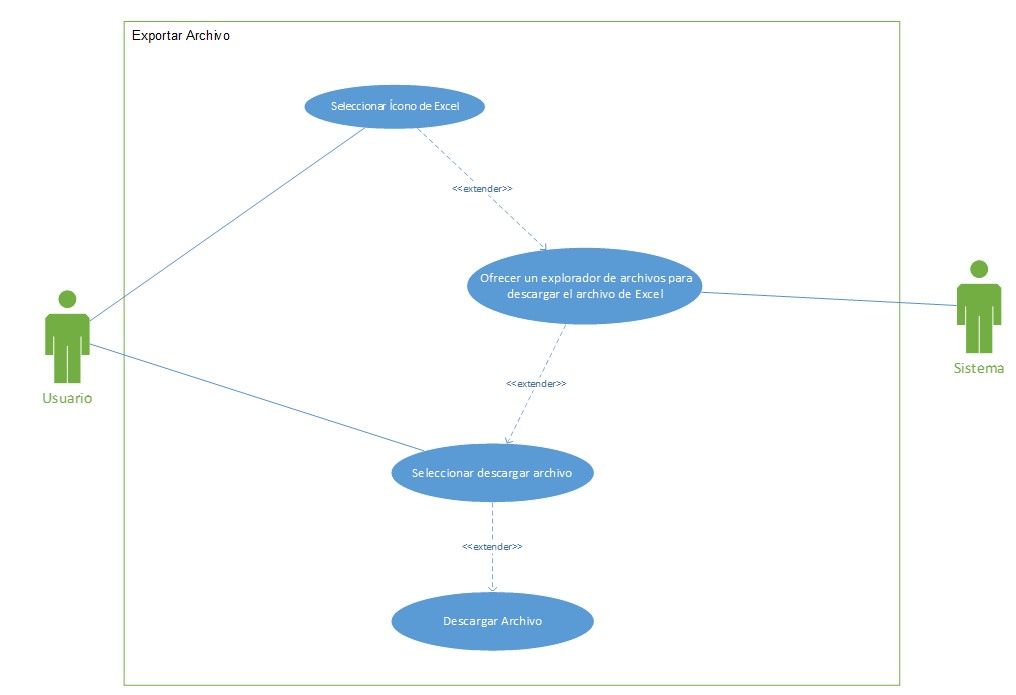
Exportar Archivo 📤
- El usuario selecciona el ícono de Excel 🧾.
- El sistema abre el explorador de archivos para descargar el archivo en formato Excel.
2.8 Diagramas de casos de uso 📍
- Generación de reporte de diferencias en la factura vs POD
- Exportar archivo
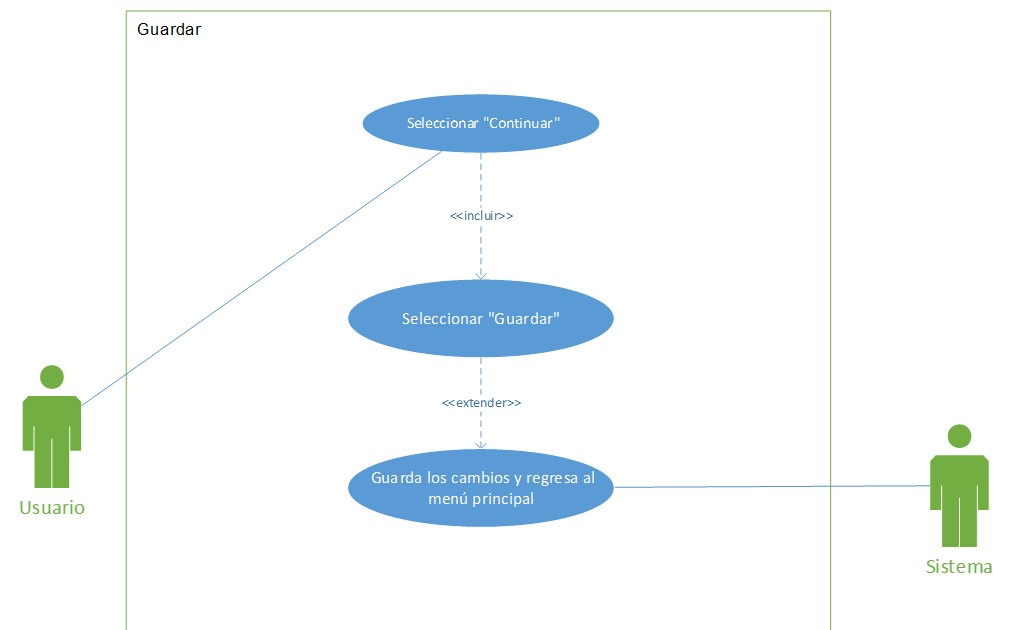
- Guardar
Pantallas 🖥️
- Pantalla: Reporte Diario de Ventas con Orden de Compra 📊.
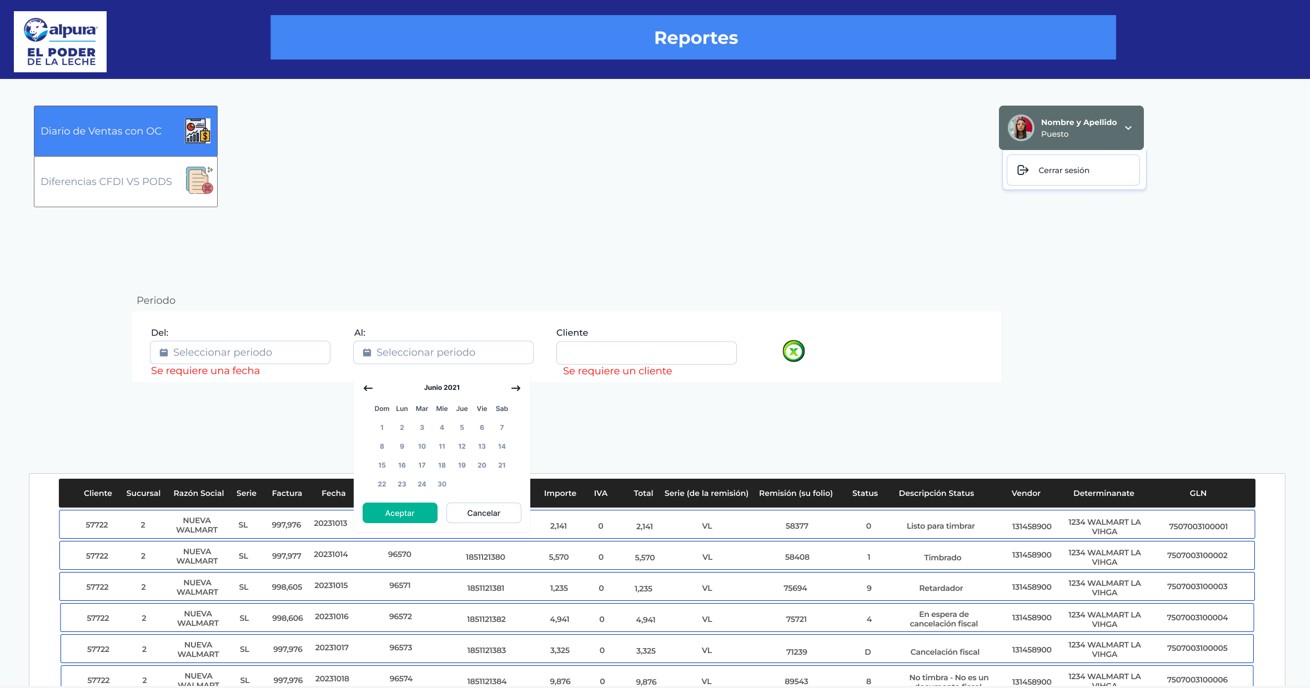
- Pantalla Principal: Guardar como 💾.
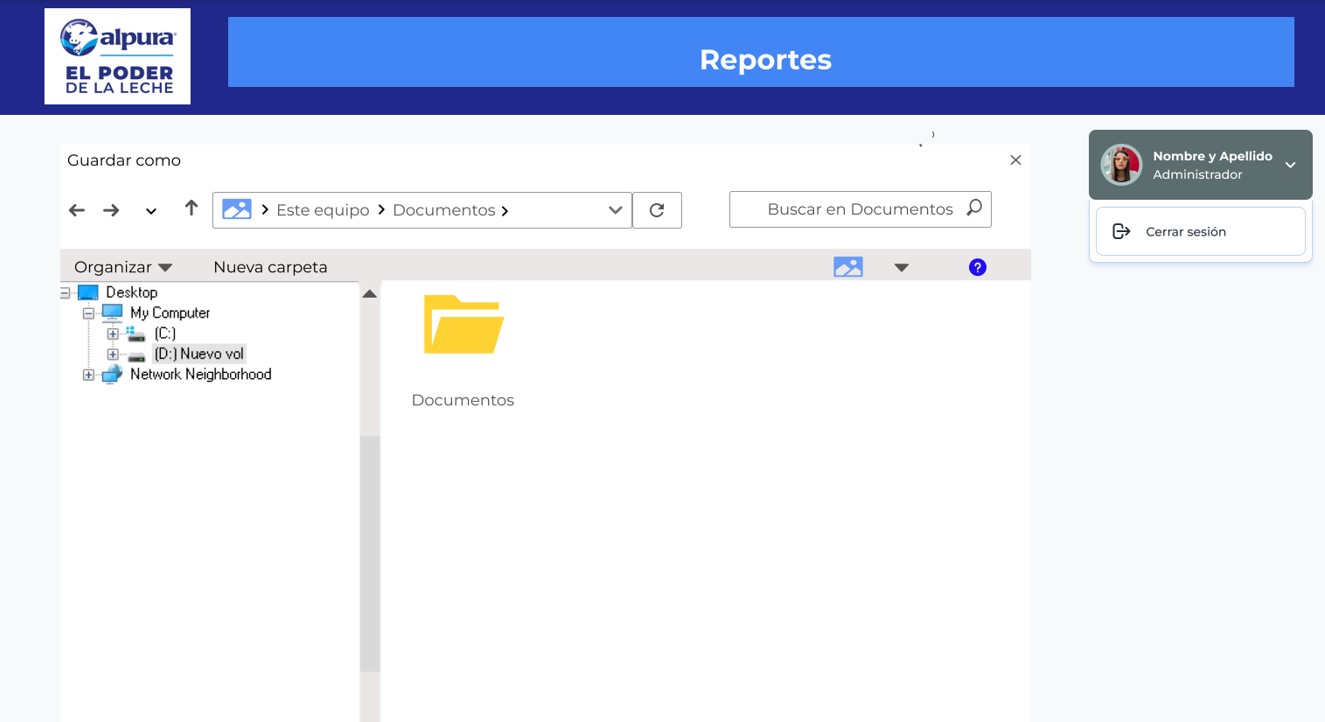
- Pantalla Principal: Diferencias CFDI vs POD 📑.
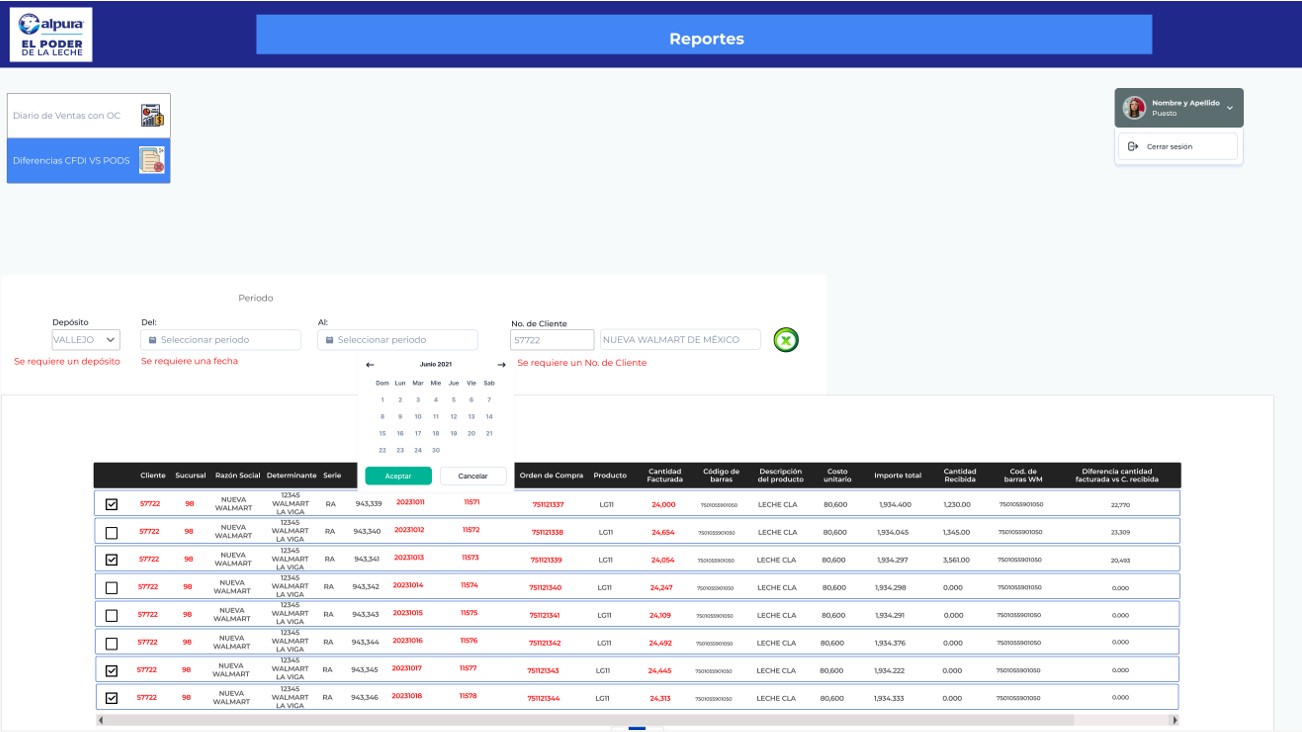
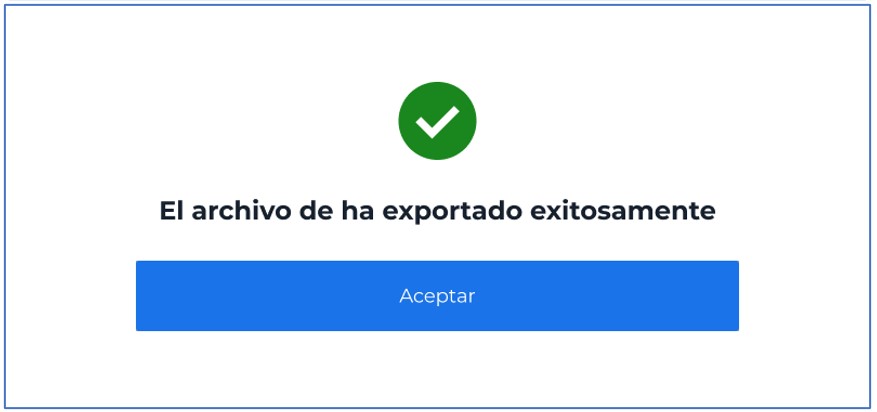
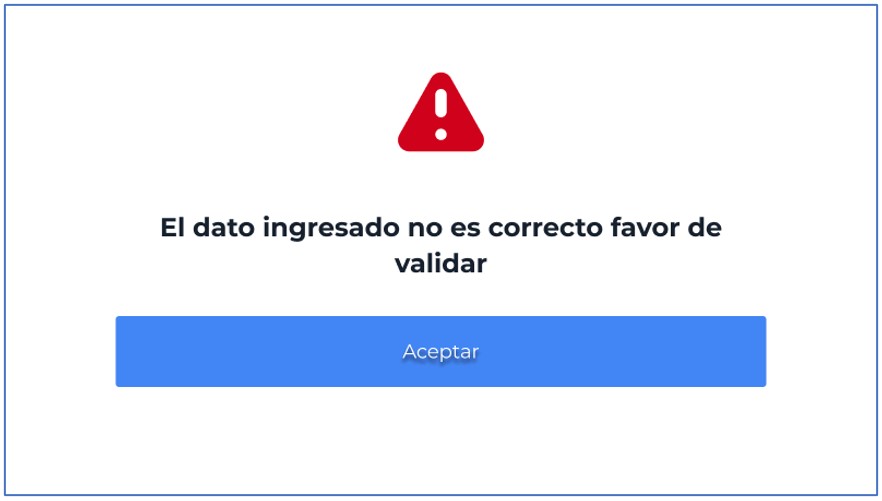
- Alertas: exito y error 📑.
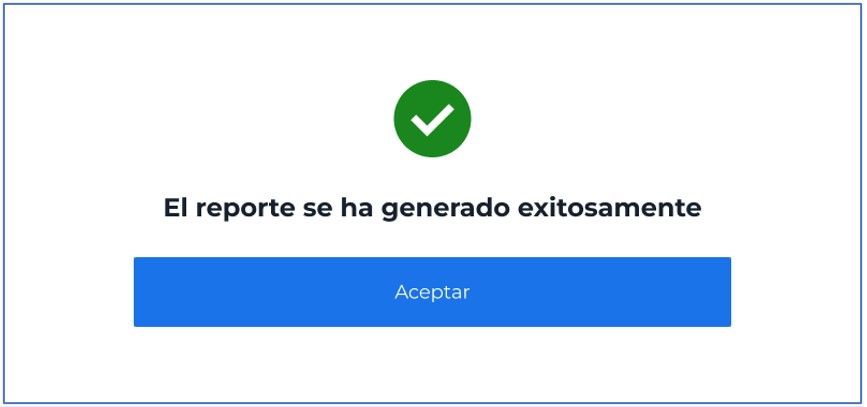
2.10 Log y Output Resumen 🗂️
Reporte Diario de Ventas con orden de compra
- Salida: Mostrar reporte generado con información de órdenes de compra y ventas.
Reporte de Diferencias Factura vs POD
- Salida: Mostrar diferencias entre facturas y POD.
Mapeo de Información 🧩
- Pantalla Principal: Diario de Ventas con Orden de Compra 🧾.
| Código | Descripción | Obligatorio | Tipo | Longitud | Ejemplo |
|---|---|---|---|---|---|
| C001 | Campo de texto Periodo | Sí | Alfabético | 16 | Diario de Ventas con orden de... |
| C002 | Campo de texto Del: | Sí | Alfanumérico | 10 | DD-MM-AAAA |
| C003 | Campo de texto Al: | Sí | Alfanumérico | 10 | DD-MM-AAAA |
| C004 | Campo de texto Cliente | Sí | Alfanumérico | 5 | 57722 |
| C005 | Campo de texto Se requiere una fecha | Sí | Texto | 21 | Se requiere una fecha |
| C006 | Campo de texto Sucursal | Sí | Numérico | 4 | 1111 |
| C007 | Campo de texto Razón Social | Sí | Alfanumérico | 62 | NUEVA WALMART DE MEXICO |
| C008 | Campo de texto Serie | Sí | Alfanumérico | 4 | SL |
| C009 | Campo de texto Factura | Sí | Alfanumérico | 15 | 997,976 |
| C010 | Campo de texto Fecha | Sí | Alfanumérico | 15 | DD-MM-AAAA |
| C011 | Campo de texto Folio de Autoservicio | Sí | Alfanumérico | 16 | 96,569 |
| C012 | Campo de texto Orden de Compra | Sí | Alfanumérico | 30 | 1851121379 |
| C013 | Campo de texto Importe | Sí | Alfanumérico | 15 | 2,141 |
| C014 | Campo de texto IVA | Sí | Numérico | 6 | 0 |
| C015 | Campo de texto Total | Sí | Alfanumérico | 15 | 2,141 |
| C016 | Campo de texto Serie (de la remisión) | Sí | Alfabético | 4 | VL |
| C017 | Campo de texto Remisión (su folio) | Sí | Numérico | 15 | 5377 |
| C018 | Campo de texto Status | Sí | Alfanumérico | 1 | 1 |
| C019 | Campo de texto Descripción Status | Sí | Alfanumérico | 36 | 0 está listo para timbrar, 1 está timbrado, 9 es retardador, 4 está en espera de cancelación fiscal, 8 no timbra – no es un documento fiscal, E es error de timbrado, F es error de UUID relacionados, 7 timbra, pero no se envía, 6 transmite después del 7, D es cancelado fiscal y C es cancelado sin UUID |
| C020 | Campo de texto Vendor | Sí | Numérico | 10 | 131458900 |
| C021 | Campo de texto Determinante | Sí | Alfanumérico | 100 | 1234 WALMART LA VIGA |
| C022 | Campo de texto Se requiere una fecha | Sí | Texto | 21 | Se requiere una fecha |
| C023 | Campo de texto Se requiere un cliente | Sí | Texto | 22 | Se requiere un cliente |
| C024 | Campo de texto GLN | Sí | Numérico | 13 | 7507003100001 |
- Pantalla principal: Diario de ventas con orden de compra:
| Id | Tipo | Descripción | Texto/Imagen |
|---|---|---|---|
| MEN001 | Menú de texto | Diario de Ventas con OC | Diario de Ventas con OC |
| Al seleccionarse se mostrará la pantalla de Diario de Ventas con OC | Diario de Ventas con OC | ||
| MEN002 | Menú de texto | Diferencias CFDI VS PODS | Diferencias CFDI VS PODS |
| Al seleccionarse se mostrará la pantalla de Diferencias CFDI VS PODS | Diferencias CFDI VS PODS | ||
| LD001 | Lista desplegable | Del: Despliega calendario. | Calendario |
| LD002 | Lista desplegable | Al: Despliega calendario. | Calendario |
| I001 | Ícono | Excel: Sirve para generar y exportar en formato Excel. | Excel |
- Pantalla principal: Guardar como
| Id | Componente | Obligatorio | Tipo de Dato | Longitud | Formato/Ejemplo |
|---|---|---|---|---|---|
| C001 | Campo de texto Guardar como: | Sí | Alfabético | 12 | Guardar como |
| C002 | Campo de texto Buscar en documentos | Si | Alfabético | 20 | Buscar en documentos |
| C003 | Campo de texto Nombre | Si | Alfabético | 6 | Nombre |
| C004 | Campo de texto Tipo | Si | Alfabético | 4 | Tipo |
| C005 | Campo de texto Ocultar carpetas | Si | Alfabético | 16 | Ocultar carpetas |
| Id | Tipo | Descripción | Texto/Imagen |
|---|---|---|---|
| LD001 | Lista desplegable Documentos: | Despliega ruta para guardar archivo. | Documentos |
| LD002 | Lista extensión de archivo: | Despliega la extensión del archivo a guardar. | extensión de archivo |
| LD003 | Lista PRUEBA: | Despliega el nombre o los nombres relacionados. | PRUEBA |
| I001 | Ícono ayuda “?” | Al seleccionarse direcciona a una página en internet, con información del archivo a guardar. | ayuda |
| B001 | Botón de texto Organizar | Al seleccionarse desplegara una lista de opciones. | Organizar |
| B002 | Botón de texto Nueva Carpeta | Al seleccionarse creara una nueva carpeta en la ruta donde se encuentre posicionado. | Nueva Carpeta |
| B003 | Botón de texto Ocultar Carpetas | Al seleccionarse contraerá el espacio donde se muestran las carpetas de la ruta donde se encuentre. | Ocultar Carpetas |
| B004 | Botón de texto “X” | Al seleccionarse se cerrará la ventana de Guardar como | “X” |
| B005 | Botón de texto Guardar | Al seleccionarse se guardará el archivo seleccionado. | Guardar |
| B006 | Botón de texto Cancelar | Al seleccionarse se cancelará el guardado del archivo seleccionado. | Cancelar |
-Pantalla principal: Diferencias CFDI VS PODS
| Id | Componente | Obligatorio | Tipo de Dato | Longitud | Formato/Ejemplo |
|---|---|---|---|---|---|
| C001 | Campo de texto Periodo: | Sí | Alfabético | 7 | Periodo |
| C002 | Campo de texto Depósito: | Sí | Alfabético | 8 | Depósito |
| C003 | Campo de texto Del: | Sí | Alfanumérico | 10 | DD-MM-AAAA |
| C004 | Campo de texto Al: | Sí | Alfanumérico | 10 | DD-MM-AAAA |
| C005 | Campo de texto Se requiere una fecha | Sí | Texto | 21 | Se requiere una fecha |
| C006 | Campo de texto No. de Cliente | Sí | Numérico | 5 | 57722 |
| C007 | Campo de texto columna Cliente | Si | Numérico | 254 | Walmart |
| C008 | Campo de texto columna Sucursal | Sí | Numérico | 3 | 98 |
| C009 | Campo de texto columna Razón Social | Sí | Alfanumérico | 254 | NUEVA WALMART |
| C010 | Campo de texto columna Determinante | Sí | Alfanumérico | 254 | 12345 WALMART LA VIGA |
| C011 | Campo de texto columna Serie | Sí | Alfabético | 4 | RA |
| C012 | Campo de texto columna Factura | Sí | Alfanumérico | 16 | 943,339 |
| C013 | Campo de texto columna Fecha | Sí | Numérico | 10 | DD-MM-AAAA |
| C014 | Campo de texto columna Folio de Autoservicio | Sí | Alfanumérico | 16 | 11598 |
| C015 | Campo de texto columna Orden de Compra | Sí | Alfanumérico | 30 | 751121347 |
| C016 | Campo de texto columna Producto | Sí | Alfanumérico | 7 | LG11 |
| C017 | Campo de texto columna Cantidad Facturada | Sí | Alfanumérico | 16 | 24,000 |
| C018 | Campo de texto columna Código de barras | Sí | Numérico | 13 | 7501055901050 |
| C019 | Campo de texto columna Descripción del producto | Sí | Alfanumérico | 100 | LECHE CLA |
| C020 | Campo de texto columna Costo unitario | Sí | Numérico | 6 | 80,600 |
| C021 | Campo de texto columna Importe total | Sí | Numérico | 16 | 1,934.400 |
| C022 | Campo de texto columna Cantidad Recibida | Sí | Numérico | 16 | 1,934.412 |
| C023 | Campo de texto columna Cod. de barras WM | Sí | Numérico | 13 | 7501055901050 |
| C024 | Campo de texto Diferencia cantidad facturada vs Cantidad recibida | Sí | Numérico | 20 | 22,770 |
| C025 | Campo de texto Se requiere un depósito | Sí | Texto | 20 | Se requiere un depósito |
| C026 | Campo de texto Se requiere una fecha | Sí | Texto | 21 | Se requiere una fecha |
| C027 | Campo de texto Se requiere un No. de Cliente | Sí | Texto | 29 | Se requiere un No. de Cliente |
-Pantalla principal: Diferencias CFDI VS PODS
| Id | Tipo | Descripción | Texto/Imagen |
|---|---|---|---|
| MEN001 | Menú de texto Diario de Ventas con OC | Al seleccionarse se mostrará la pantalla de Diario de Ventas con OC | Diario de Ventas con OC |
| MEN002 | Menú de texto Diferencias CFDI VS PODS | Al seleccionarse se mostrará la pantalla de Diferencias CFDI VS PODS | Diferencias CFDI VS PODS |
| LD001 | Lista desplegable Del: | Despliega calendario. | Calendario |
| LD002 | Lista desplegable Al: | Despliega calendario. | Calendario |
| LD003 | Lista desplegable Depósito: | Despliega los depósitos con los que cuente la pantalla. | Depósito |
| I001 | Ícono Buscar. | Al seleccionarse realiza la búsqueda según la necesidad en la pantalla. | Búsqueda |
| I002 | Ícono Excel. | Sirve para generar y exportar en formato Excel. | Excel |
| B001 | Botón de texto Aceptar | Al seleccionarse se colocará en la lista desplegable la fecha seleccionada. | Aceptar |
| B002 | Botón de texto Cancelar | Al seleccionarse se cancelará la selección en la lista desplegable la fecha seleccionada. | Cancelar |
| CHBX001 | Checkbox | Casilla de selección. | Cada registro seleccionado por el usuario generará un renglón en el reporte a exportar. |
- Pantalla principal: Guardar como
| Id | Componente | Obligatorio | Tipo de Dato | Longitud | Formato/Ejemplo |
|---|---|---|---|---|---|
| C001 | Campo de texto Guardar como: | Sí | Alfabético | 12 | Guardar como |
| C002 | Campo de texto Buscar en documentos | Si | Alfabético | 20 | Buscar en documentos |
| C003 | Campo de texto Nombre | Si | Alfabético | 6 | Nombre |
| C004 | Campo de texto Tipo | Si | Alfabético | 4 | Tipo |
| C005 | Campo de texto Ocultar carpetas | Si | Alfabético | 16 | Ocultar carpetas |
| Id | Tipo | Descripción | Texto/Imagen |
|---|---|---|---|
| LD001 | Lista desplegable Documentos: | Despliega ruta para guardar archivo. | Documentos |
| LD002 | Lista extensión de archivo: | Despliega la extensión del archivo a guardar. | extensión de archivo |
| LD003 | Lista PRUEBA: | Despliega el nombre o los nombres relacionados. | PRUEBA |
| I001 | Ícono ayuda “?” | Al seleccionarse direcciona a una página en internet, con información del archivo a guardar. | ayuda |
| B001 | Botón de texto Organizar | Al seleccionarse desplegara una lista de opciones. | Organizar |
| B002 | Botón de texto Nueva Carpeta | Al seleccionarse creara una nueva carpeta en la ruta donde se encuentre posicionado. | Nueva Carpeta |
| B003 | Botón de texto Ocultar Carpetas | Al seleccionarse contraerá el espacio donde se muestran las carpetas de la ruta donde se encuentre. | Ocultar Carpetas |
| B004 | Botón de texto “X” | Al seleccionarse se cerrará la ventana de Guardar como | “X” |
| B005 | Botón de texto Guardar | Al seleccionarse se guardará el archivo seleccionado. | Guardar |
| B006 | Botón de texto Cancelar | Al seleccionarse se cancelará el guardado del archivo seleccionado. | Cancelar |
- Pantalla principal: Mensaje
| Id | Componente | Obligatorio | Tipo de Dato | Longitud | Formato/Ejemplo |
|---|---|---|---|---|---|
| C001 | Campo de texto El reporte se ha generado exitosamente | Sí | Texto | 38 | El reporte se ha generado exitosamente |
| C002 | Campo de texto El archivo de ha exportado exitosamente | Sí | Texto | 39 | El archivo de ha exportado exitosamente |
| C003 | Campo de texto El dato ingresado no es correcto favor de validar | Sí | Texto | 49 | El dato ingresado no es correcto favor de validar |
| Id | Tipo | Descripción | Texto/Imagen |
|---|---|---|---|
| B001 | Botón de texto Aceptar | Al seleccionarse se podrá salir de la ventana del mensaje y regresar a la pantalla principal. | Aceptar |
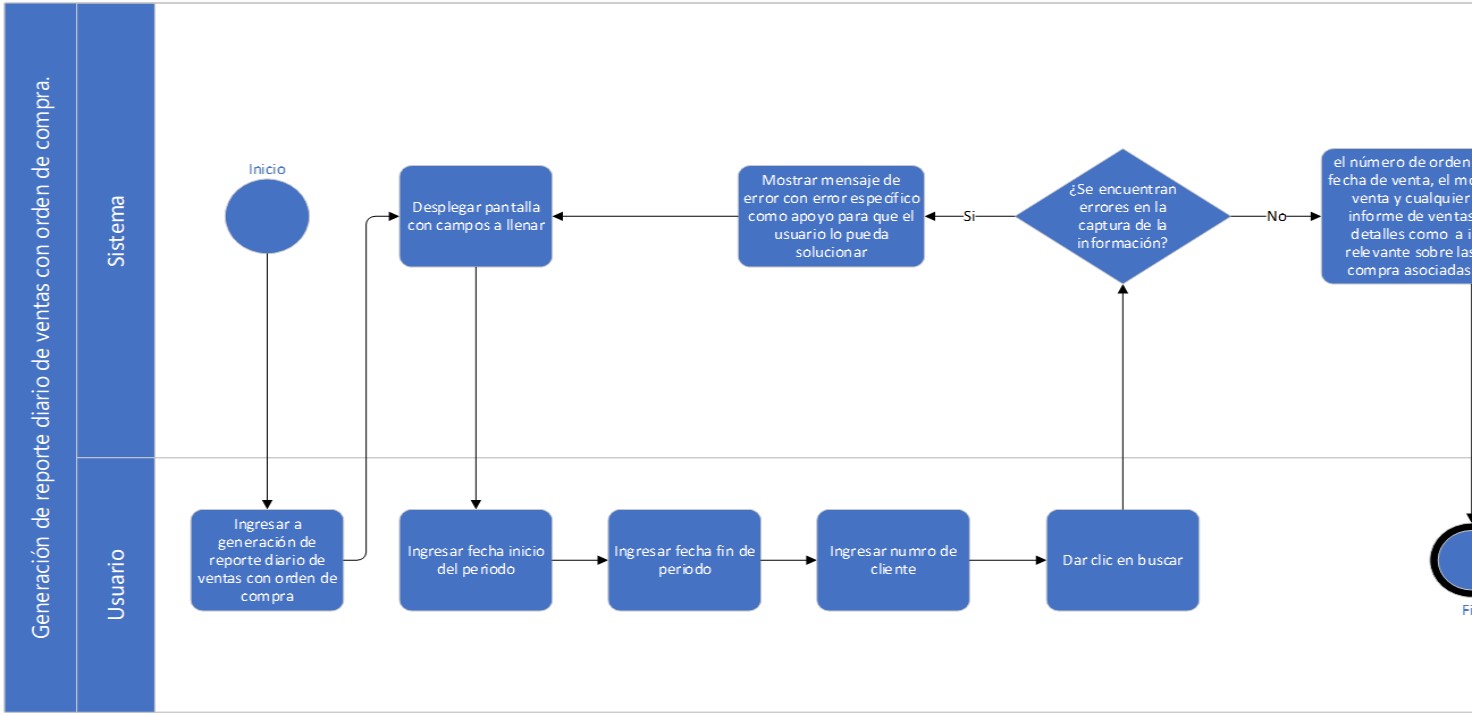
2.14 Diagrama Negocio - BMPN
-
Generación de reporte diario de ventas con orden de compra.
Escenarios de Pruebas 🧪
| No | Prueba | Tipo de Prueba | Datos Requeridos | Resultados Esperados |
|---|---|---|---|---|
| 1 | Validar parámetros de consulta. | Unitaria | Parámetro de ejecución. | Mostrar la información que se solicite por cada reporte. |
| 2 | Validar datos mostrados en la búsqueda. | Unitaria | Campos prellenados sin edición. | Mostrará de manera correcta la información asociada al número de cliente: Reporte de ventas con orden de compra. - Cliente - Suc. - Razón Social - Serie - Factura - Fecha - Folio de Autoservicio - Orden de Compra - Importe - IVA - Total - Vendor - Serie (de la remisión) - Remisión (su folio) - Status - GLN |
| 3 | Validar datos mostrados en la búsqueda. | Unitaria | Campos prellenados sin edición. - Mostrará de manera correcta la información asociada al número de cliente: - Reporte de diferencias en la factura vs POD. - Cliente - Suc. - Razón Social - Serie - Factura - Fecha - Folio de Autoservicio - Orden de Compra - Producto - Cantidad Facturada - Código de barras - Descripción del producto - Costo Unitario - Importe Total - Cantidad recibida - Código de Barras WM - Diferencia cantidad facturada vs cantidad recibida - Serie de remisión - Folio de remisión | |
| 4 | Validar las fechas mostradas en el calendario. | Unitaria | Mostrará un calendario con la funcionalidad de selección de fechas. | Colocar la fecha seleccionada. |
| 5 | Validar icono de buscar. | Unitaria | Mostrará el resultado de los parámetros ingresados. | Mostrar pantalla con vista previa del Excel. |
| 6 | Validar botón de Aceptar. | Unitaria | Mostrará el resultado de selección de fecha. | Colocar la fecha seleccionada. |
| 7 | Validar botón de Cancelar. | Unitaria | Cancelará el resultado de selección de fecha. | No colocará la fecha seleccionada. |
| 8 | Validar botón Transferir de Origen | Unitaria | Realizará la transferencia de datos. | Transferir datos de Origen. |
| 9 | Validar botón de Salir. | Unitaria | Saldrá de la función de transferir datos de Origen. | No realizara transferencia de datos. |
| 10 | Validar botón de Abrir en Excel. | Unitaria | Validará que se abra un archivo .xls. | Mostrará los datos en Excel. |
| 11 | Validar la lista desplegable Depósito | Unitaria | Validará que la lista de depós74itos mostrados sean los correctos. | Mostrará los depósitos en forma de lista. |
| 12 | Validar la funcionalidad de exportar. | Unitaria | Mostrará un explorador de archivos con la funcionalidad para guardar. | Guardar un archivo en el equipo del usuario. |
| 13 | Validar la funcionalidad del botón “Guardar”. | Unitaria | Mostrará una alerta. | El sistema mostrará la información guardada, |
Consideraciones 🤔
Una vez entregado el documento de Extensión del MD050, el usuario clave tendrá 2 días hábiles para su revisión y aprobación. En caso de no recibir respuesta, se levantará un riesgo y se ajustará el cronograma.
Temas Abiertos y Cerrados 🗂️
Temas Abiertos 🚧
| ID | Tema | Resolución | Responsabilidad | Fecha Objetivo |
|---|---|---|---|---|
| 001 | Ajuste en reporte X | En proceso | Omar Palacios | 15/05/2024 |
Temas Cerrados ✅
| ID | Tema | Resolución | Responsabilidad | Fecha Cierre |
|---|---|---|---|---|
| 001 | Corrección en fecha Y | Resuelto | Alejandra Flores | 10/05/2024 |