Preparación del entorno de desarrollo
La presente sección contiene requisitos de herramientas para poder lograr el objetivo del presente manual del proyecto base "Microservices-generator-application".
Requerimientos
A continuación, se muestra un listado de las herramientas requeridas:
-
Java JDK21
-
Gradle versión 8.10.2
-
Spring tools suite
Instalación Spring Tool Suite
Spring Tool Suite (STS) es un IDE basado en la versión Java EE de Eclipse, altamente customizado para trabajar con el Framework Spring. Entre sus características se encuentran las siguientes:
-
Soporte para Spring
-
Asistentes para la creación de proyectos Spring
-
Herramientas para la gestión de beans
-
Editores gráficos de archivos de configuración de Spring
-
Herramientas de desarrollo para Spring Web Flow y Spring Batch
Para importar el proyecto de referencia lo primero que se tiene que realizar es la descarga del IDE Spring tools, el cual se descarga de la siguiente URL:
Para realizar su instalación, se deben seguir los siguientes pasos:
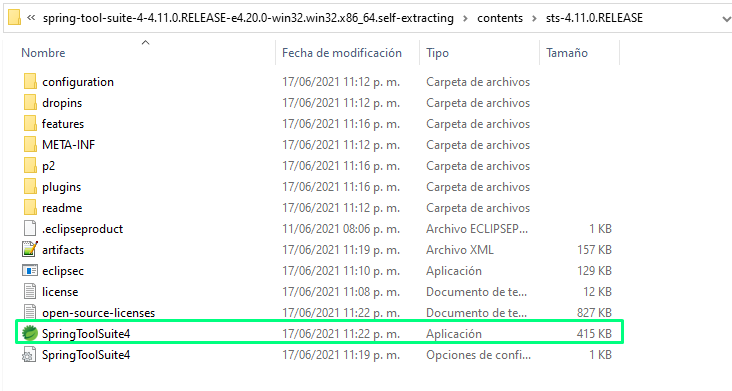
- Una vez instalado Java y descargado el IDE STS desde la página debemos descomprimir las carpetas contenidas en alguna carpeta de nuestro equipo (se sugiere en una carpeta dentro C: ) e ingresar en la siguiente ruta:
- Se procede a abrir la carpeta y se da doble clic en el archivo ejecutable con nombre SpringToolSuite4.exe, el cual solicitará se configure un espacio de trabajo y finalmente se ejecutará el IDE de Spring Tools Suite.
Instalación Lombok 1.18.26
Lombok es una librería que nos ayuda a generar un código más limpio y de fácil mantenimiento, en el que por medio de anotaciones se va definiendo lo que se necesita realizar. Un ejemplo de la eliminación de código repetitivo como setters y getters, se realiza bajo una notación muy fácil: @getters y @setters. Lombok genera lo necesario dentro de un archivo compilado .class.
Para poder realizar su instalación, se debe seguir los siguientes pasos:
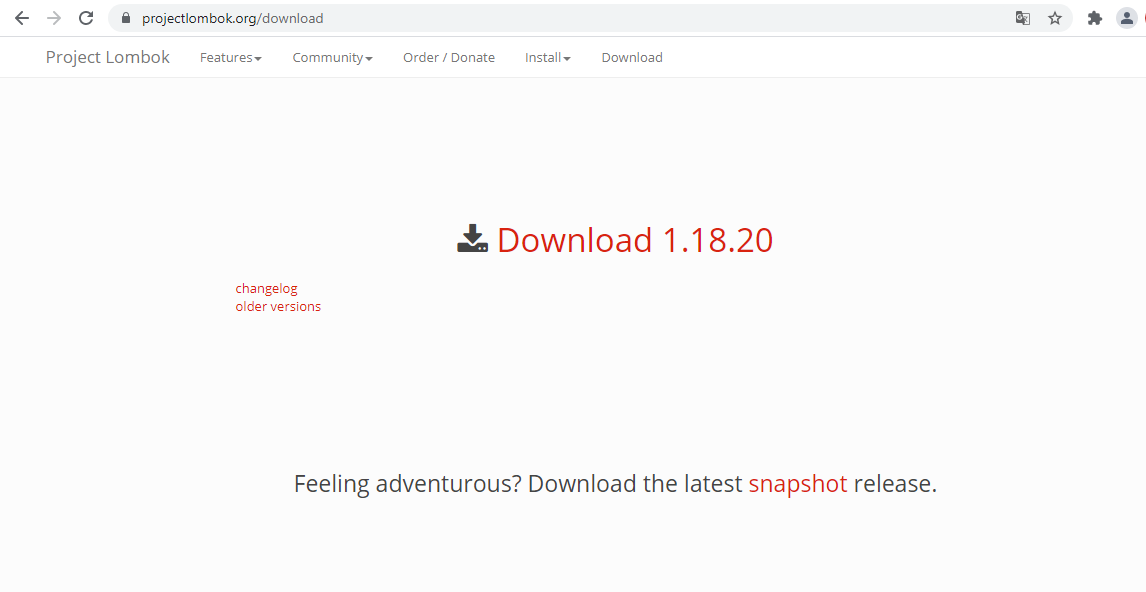
- Descargamos Lombok de la siguiente URL, asegurarse que es la versión 1.18.20
https://projectlombok.org/download
-
Se descargará un archivo .jar con el nombre de "lombok.jar"
-
Copiar el archivo y pegarlo en la carpeta del IDE (STS)
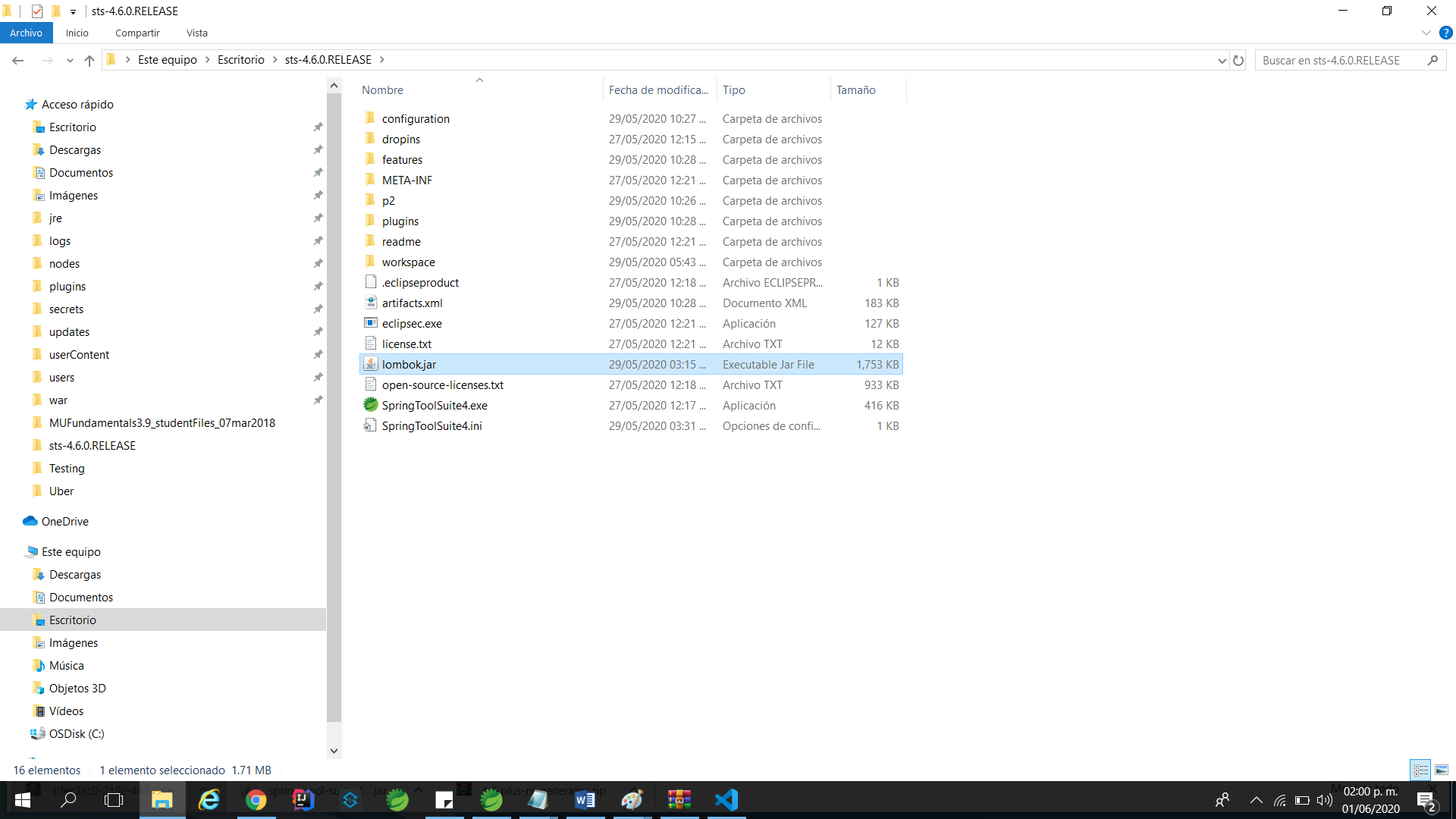
- Posteriormente, se debe mostrar el siguiente instalador
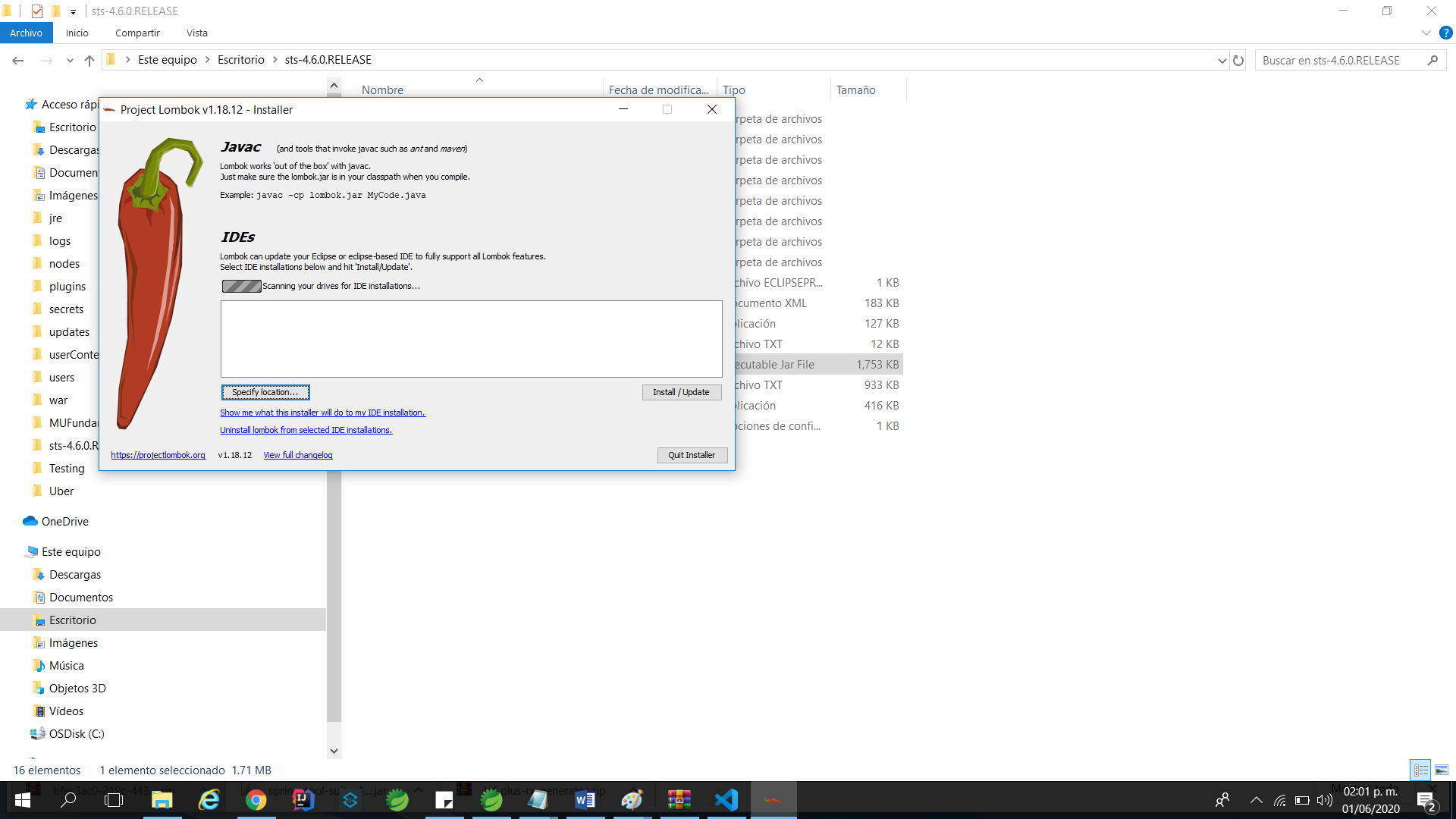
*Nota: en caso de que no se muestre el instalador, asegúrese de que se encuentra en la carpeta donde está el archivo lombok.jar y en una venta de comandos ejecute el comando "java --jar lombok.jar"

-
Se debe posteriormente buscar la carpeta del IDE seleccionando la opción de "Specify Location" y aceptar
-
Presionar el Botón "Install / Update" y esperar a que se finalice el proceso de instalación
-
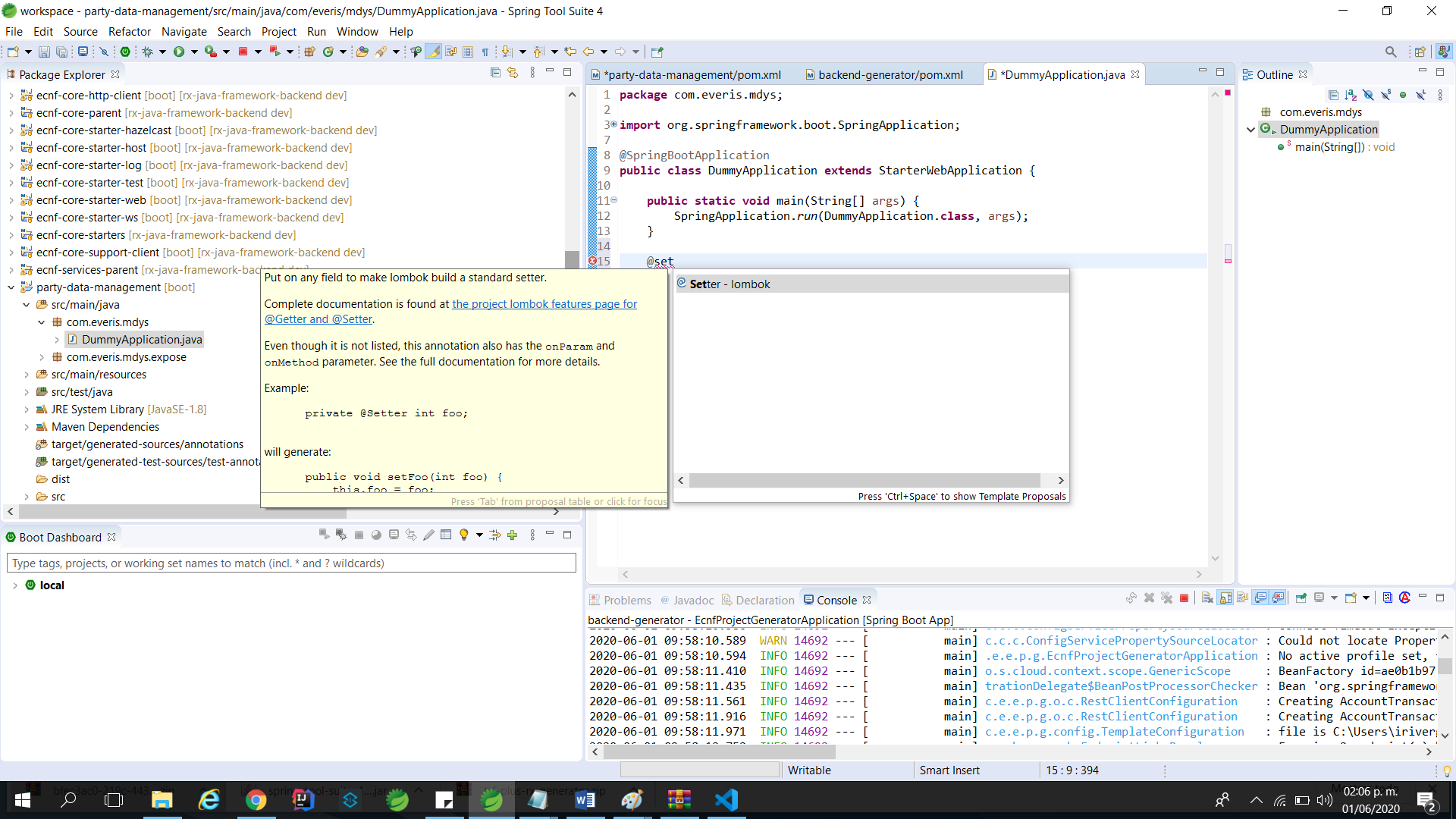
Finalmente, para validar que se haya instalado Lombok, se debe crear una clase java y acotar la notación: @setters o @getters, el IDE reconocerá esta notación
Instalación Gradle
ara instalar esta herramienta se debe descargar de la siguiente URL:
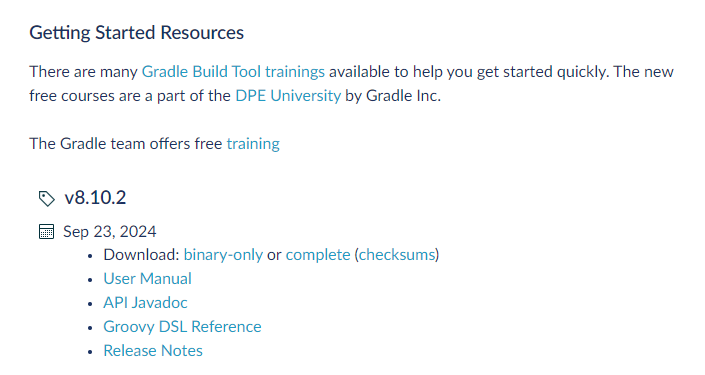
- Se debe buscar la versión 8.10.2, la cual debe ser de tipo binario como se muestra en la siguiente imagen:
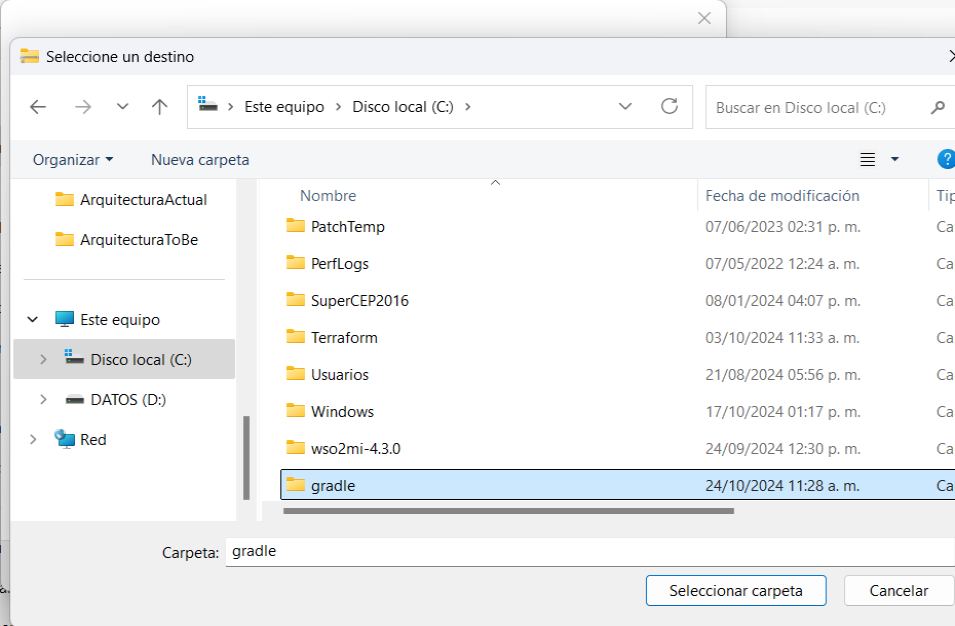
- De forma automática, se debe descargar un archivo con extensión ZIP. Al dar doble clic en el archivo para abrirlo, se debe seleccionar la opción "Extraer En" y posteriormente seleccionar la ruta deseada (Recomendable extraerlo en raíz).
- Posteriormente se procede a abrir las propiedades del sistema y se debe seleccionar la opción "variables de entorno"
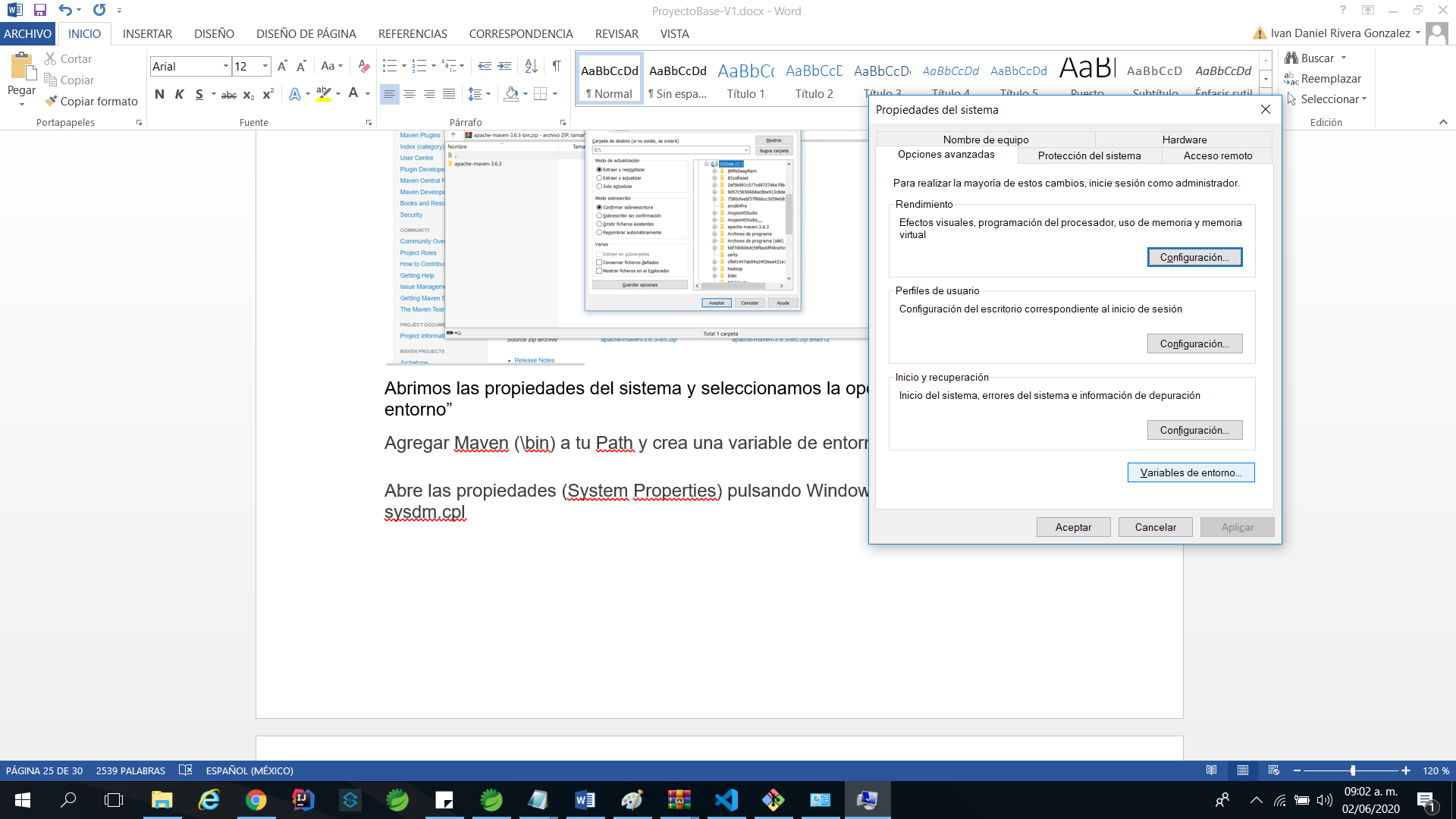
- A continuación, se crea la variable GD_HOME con la ruta de donde se realizó la descarga de Maven

- Se debe crear ahora la variable GD con el valor de la variable %GD_HOME% y le agregar de igual forma "\bin".

-
Posteriormente se agrega la variable %GD% a la variable PATH
-
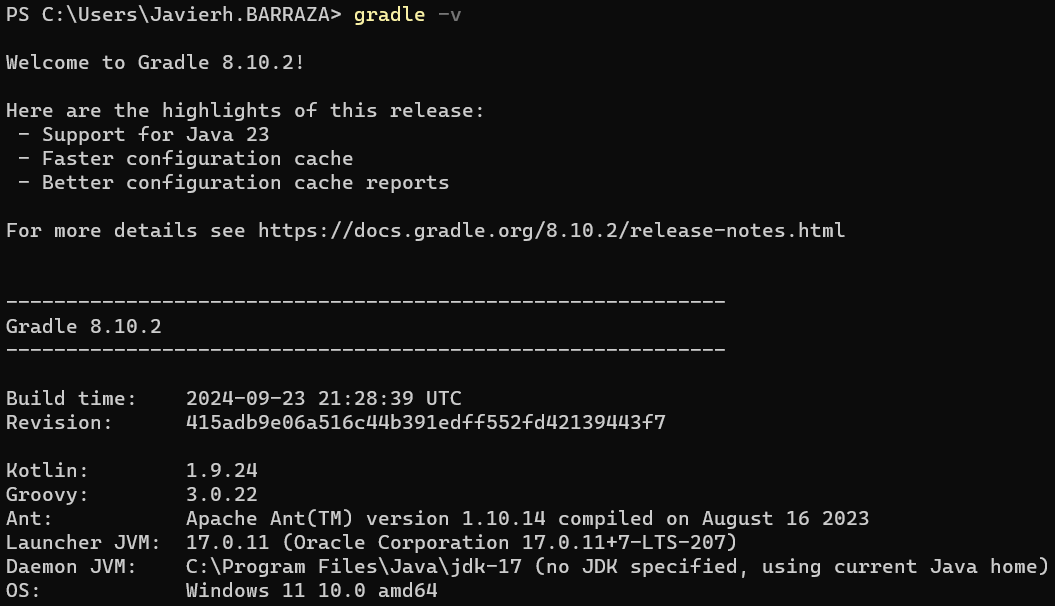
Finalmente, se procede a abrir la terminal y se debe ingresar el comando "gradle --v" y debe mostrarse como en la siguiente imagen: